# eScience服务双重认证简明指南
在eScience的服务中,不少是带有“双重认证”功能的。
[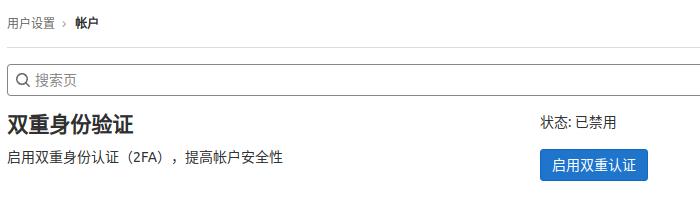](https://doc.nju.edu.cn/uploads/images/gallery/2023-08/image-1690974490070.png)
“双重认证”是什么?
> **双重认证** *(英语:Two-factor authentication,缩写为2FA)*,又译为双重验证、双因素认证、二元认证,又称两步骤验证 *(2-Step Verification,又译“两步验证”)* ,是一种认证方法,使用两种不同的元素合并在一起,来确认用户的身份,是多因素验证中的一个特例。(摘自百度百科词条)
常见的输入密码后再微信扫码,网购支付前用密码、人脸或指纹确认,都属于不同手段的双重认证。
## 支持双重认证的服务
目前,eScience的如下服务均支持双重认证:
一般来说开关藏在账户设置内。
## 支持双重认证的APP
特别地,eScience服务矩阵中,第一重认证一般是用户帐号密码,第二重认证则用到的是**TOTP(基于时间的一次性密码)算法**。因此,需要用户使用各类支持RFC6238的TOTP客户端APP。
由于不同软件对双重认证的安全性考虑不同,有些软件在设备丢失、软件卸载、系统重置之后,是无法找回账户信息的,有的却支持本地备份导出乃至云端同步。因此,我们整理了一份常用的TOTP软件名单:
## 双重认证使用须知:以协同表格为例
大多数应用不会默认开启此服务需要手动开启。
### 打开开关
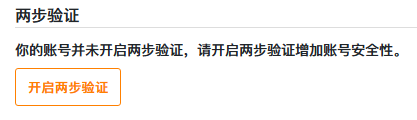
在协同表格账户的**两步认证**选项中:
[](https://doc.nju.edu.cn/uploads/images/gallery/2023-08/image-1690975542263.png)
点击即可开启。
### 使用验证器APP或插件扫码
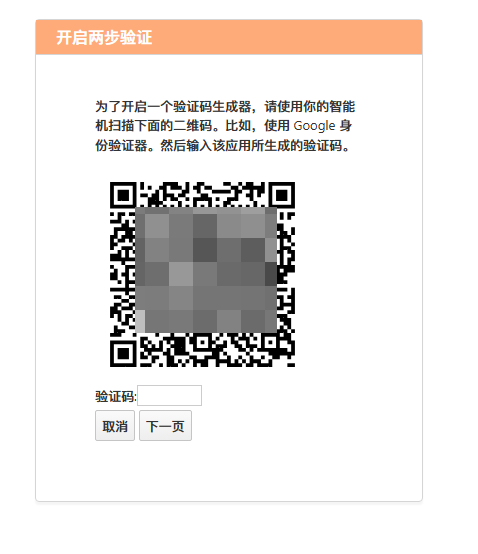
点击开启后会弹出一个有二维码的界面以及一个验证码输入窗口:
[](https://doc.nju.edu.cn/uploads/images/gallery/2023-08/image-1690975782133.png)
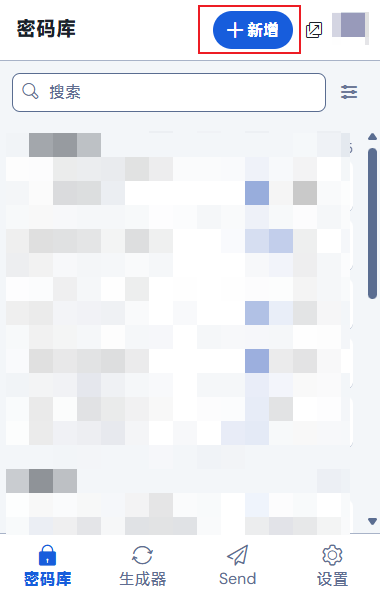
以eScience[密码管理](https://doc.nju.edu.cn/books/a5771)服务使用的 BitWarden 浏览器插件为例(建议先注册[密码管理](https://doc.nju.edu.cn/books/a5771)服务登录后使用),点击新增一个账号信息,或点击一个已有账号编辑:
[](https://doc.nju.edu.cn/uploads/images/gallery/2025-02/image-1739512804898.png)
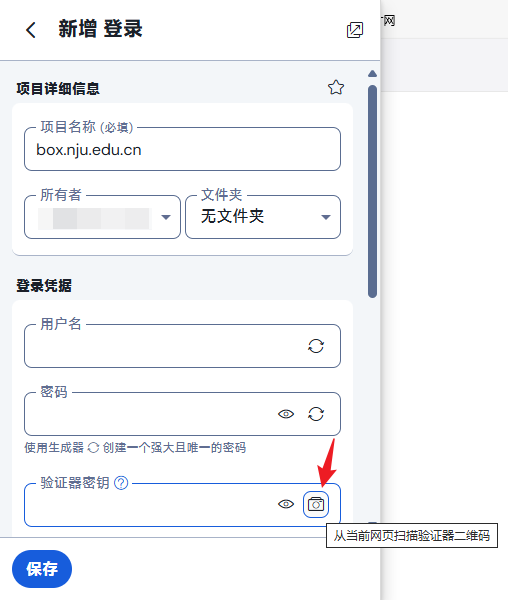
此时,可以点击**验证器秘钥**一栏旁边的小相机(对于移动端,则是扫码按钮调用摄像头):
[](https://doc.nju.edu.cn/uploads/images/gallery/2025-02/image-1739512895617.png)
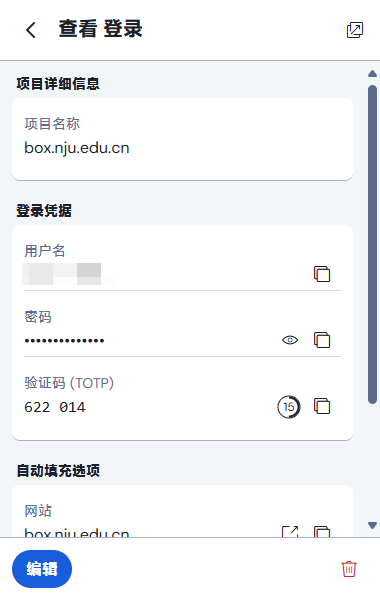
插件将识别屏幕上的双重认证二维码,识别成功将会自动填写,保存后就可以看见数字:
[](https://doc.nju.edu.cn/uploads/images/gallery/2025-02/image-1739513013065.png)
这些数字是一个定期刷新的代码。这个代码就是**验证码**。在验证码过期刷新前,上边的开启界面输入此验证码,点击下一步:
[](https://doc.nju.edu.cn/uploads/images/gallery/2023-08/image-1690976329678.png)
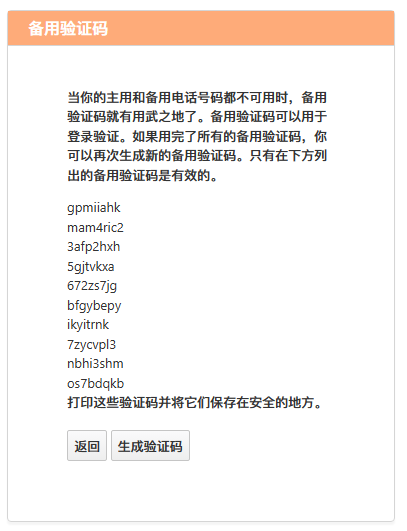
这个界面的备用验证码**必须全部保存**,以防不小心丢失了前面的验证器扫码账户或者丢失了该设备比如手机,导致无法获知验证码。
> 需要注意,只有在上步输入验证码验证通过后,双重认证才真正开启。因此如果此功能被开启,那么用户必然是已经扫码、输入过验证码了。这个账户一定要妥善保存。
### 双重认证登录
在开启双重认证登录之后
[](https://doc.nju.edu.cn/uploads/images/gallery/2023-08/image-1690976455316.png)
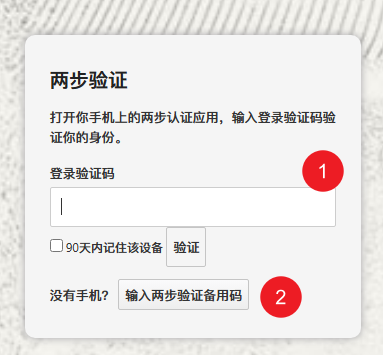
在通常的账户密码登录界面以外还会多出上边这样的双重认证界面。此时:
1. 输入验证器内账号对应的验证码
2. 如果丢失了设备或者账户,必须要输入备用码来登录
如果使用上文的BitWarden,正确保存后可以直接点击插件自动填充或复制:
[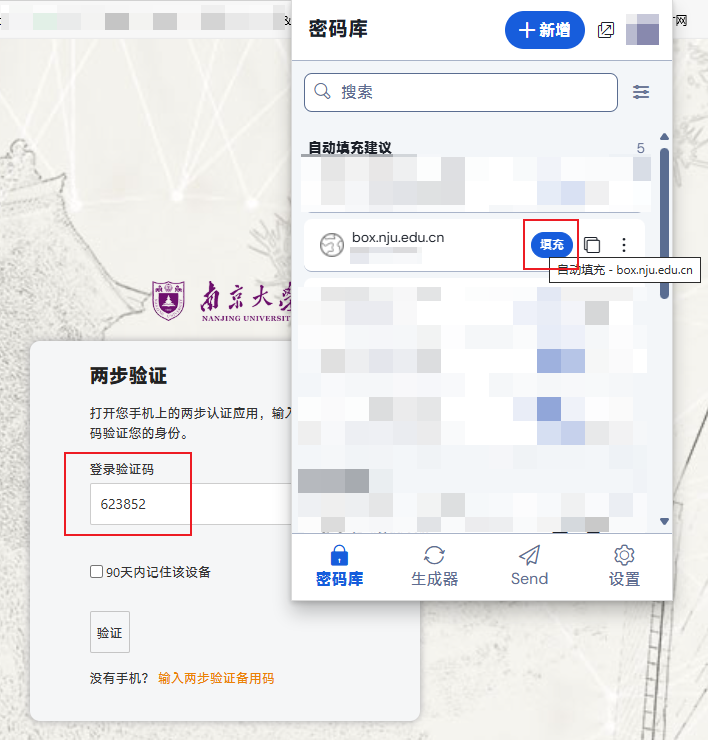](https://doc.nju.edu.cn/uploads/images/gallery/2025-02/image-1739513140891.png)
如果确实无法想起备用码,请联系`yaoge@nju.edu.cn`姚老师说明情况处理。