# 通用预约系统表模板使用教程
很多时候,为了更好地分配资源,我们需要有这样一个系统应用:
+ 能够让大家提前提交预约,并且具体到实名
+ 能够让大家**方便地查看/查询当前预约状况**,以便自行安排预约
+ 能够对预约**做出一些限制**
+ 能够根据不同单位、不同会议室/设备**分类计费**
这样的需求,**单纯的问卷形式传统表单收集是做不到的**。而数据收集表虽然可以创建,**整体的填写体验却不佳**,也做不到判断填写是否有效。
如何将多种数据**查看**手段、数据**收集**手段,有机地结合起来,并赋以**自动化**?协同表格的通用应用、脚本、自动化规则综合使用,便是一种极好的方式。
> 本模板现在已经率先应用在唐仲英楼的会议室预约系统中。最古早的传统表单/数据收集表用法见2021年的推送:[《协同表格 | 校内免费问卷制作平台你还不知道?》](https://mp.weixin.qq.com/s/q6xBlXzW5qhftfI7b0cwWw),这种用法作为早期智能表格的补充模块,比较简陋。现在面向复杂需求,更推荐使用的是通用应用:[《协同表格 | 让每个人只能看见自己的记录,通用外部应用一招秒杀!》](https://mp.weixin.qq.com/s/wEiBRBMQqvY3-ymAqAhR-g)。
太长不看?这次,我们做了个简单的演示视频,建议在电脑上播放噢!
## 使用模板
### 从模板创建
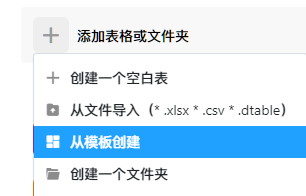
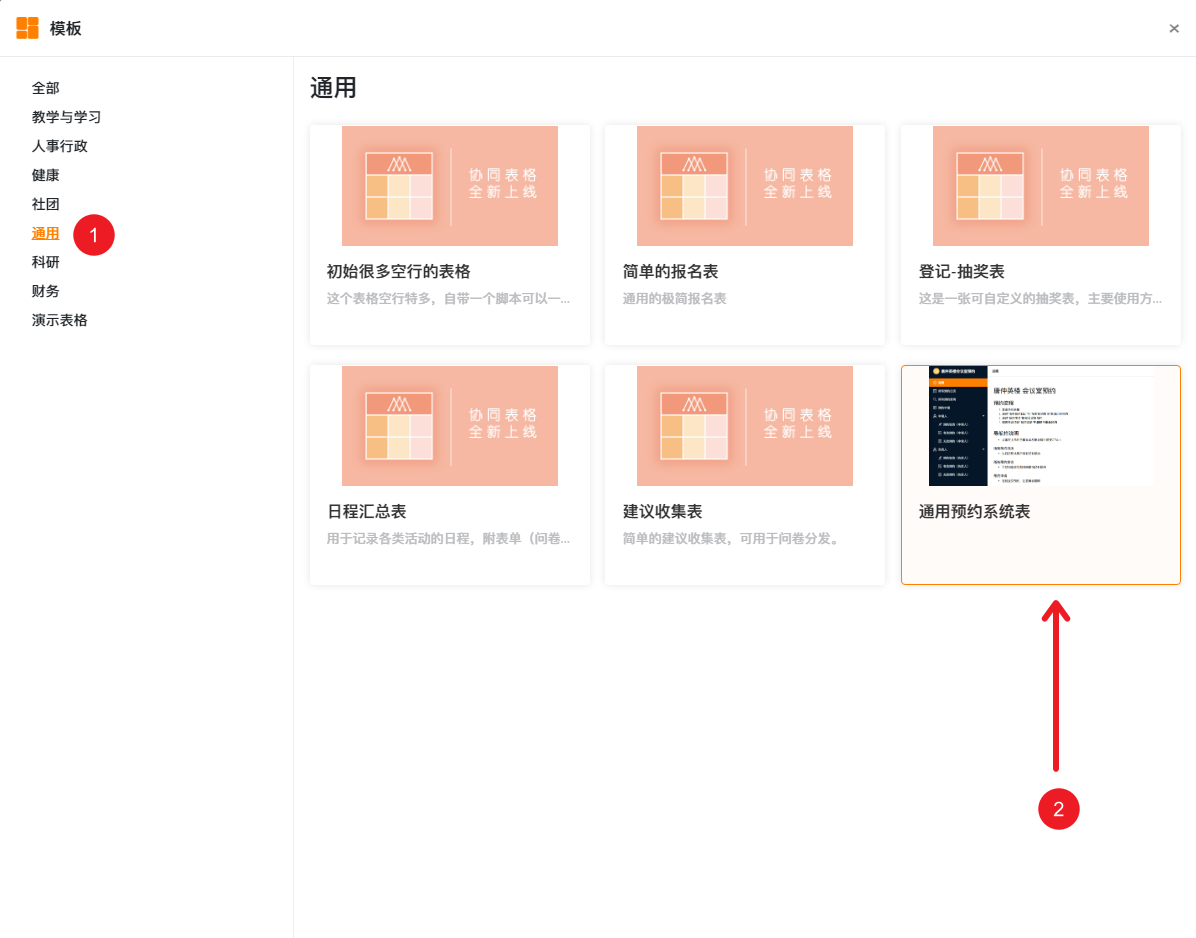
登录[协同表格](https://table.nju.edu.cn),从“通用”-“通用预约系统表”创建一张新表。
[](https://doc.nju.edu.cn/uploads/images/gallery/2023-11/image-1701350070063.png)
[](https://doc.nju.edu.cn/uploads/images/gallery/2023-11/image-1701350125987.png)
打开创建的“通用预约系统表”,下面准备开始修改内容。
[](https://doc.nju.edu.cn/uploads/images/gallery/2023-11/image-1701350328378.png)
### 修改表格信息
#### 预约记录表-单选列标签
在创建的表格中,**“预约记录表”子表**内可以看到如下的这些列:
+ 申请序号(文本列,自动生成)
+ 申请人(创建者列,发放应用后填写人提交后自动生成)
+ **院系(单选列,管理员需根据情况设置)**
+ 其他院系部处(文本列,发放应用后如果填写人院系选择“其他”,则会提交)
+ 负责人姓名(文本列,发放应用后填写人提交)
+ 负责人工号(文本列,发放应用后填写人提交)
+ 手机(文本列,发放应用后填写人提交)
+ 邮箱(邮箱列,发放应用后填写人提交)
+ **会议室房间(单选列,管理员需根据情况设置)**
+ 会议室使用开始时间(日期列,发放应用后填写人提交)
+ 会议室使用时长(时长列,发放应用后填写人提交)
+ 会议室试用结束时间(公式列,类型为日期,由前两项自动计算)
+ 会议室使用用途(文本列,发放应用后填写人提交)
+ 备注(文本列,发放应用后填写人提交)
+ 费用(数字列,脚本自动计算)
+ 创建时间(创建时间列,发放应用后填写人提交后自动生成)
+ 状态(单选列,脚本自动计算)
+ 无效原因(文本列,脚本自动计算)
+ 申请人姓名学工号(文本列,发放应用后填写人提交后自动生成)
+ 申请人姓名(公式列,类型为文本,由前一项自动提取,提取技巧见:[协同表格 | 今日小技巧:从表单问卷的信息中提取填写者姓名学号](https://mp.weixin.qq.com/s/jex687myJJo-bg5e4UPxGw))
+ 申请人学工号(文本列,发放应用后填写人提交后自动生成)
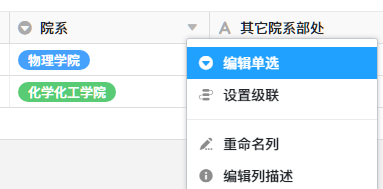
在上述诸多信息中,你 **只需要更改标出的两列**,点击“编辑单选”:
[](https://doc.nju.edu.cn/uploads/images/gallery/2023-11/image-1701351015580.png)
其中,您可以根据您的实际需求,将院系更改为部门、年级、课题组等等其他人员分类;会议室房间**也可以是仪器设备等其他公共资源**。
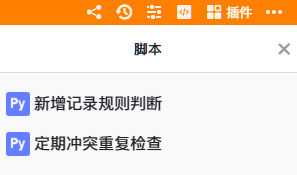
> 如果您需要更改列名,请注意将下方脚本内的相关索引(代码中“院系”和“会议室房间”的关键词)一并更改!
>
> [](https://doc.nju.edu.cn/uploads/images/gallery/2023-11/image-1701351421557.png)
#### 预约计价表-多选列标签
在前边我们修改过的“院系”和“会议室房间”(当然,根据你的需求,这里可能已经不叫这个名字了,但下面我们仍然沿用这两个名字),在 **“预约计价表”子表** 内也把相应的列名修改一致,并且标签需要一致:
[](https://doc.nju.edu.cn/uploads/images/gallery/2023-11/image-1701352066149.png)
唯一不同的是,这里的“院系”和“会议室房间”**必须是多选列**。
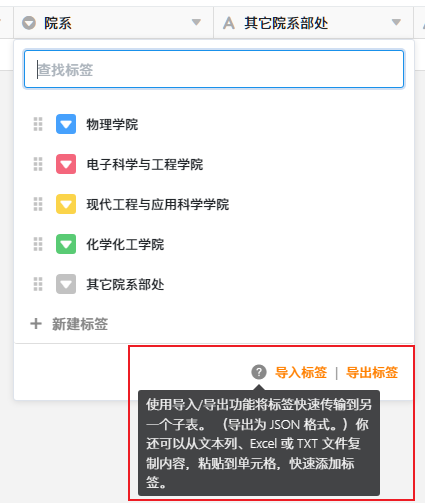
> 这里有个小技巧:你可以通过“导入/导出标签”从前面的“预约记录表”子表精准地把标签导入过来。
>
> [](https://doc.nju.edu.cn/uploads/images/gallery/2023-11/image-1701352124484.png)
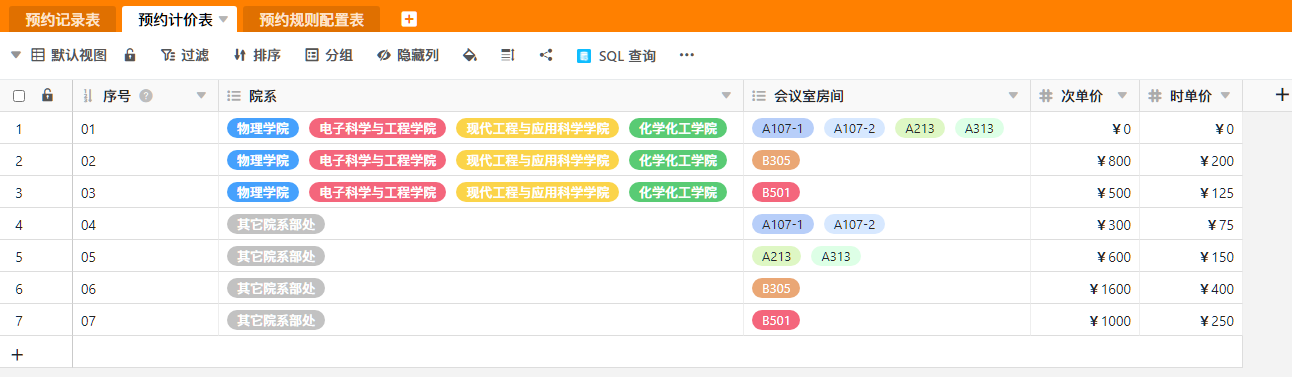
“预约计价表”子表提供了两种计费模式:**次单价和时单价**,并且逻辑上取**最大值**:
[](https://doc.nju.edu.cn/uploads/images/gallery/2023-11/image-1701352392851.png)
该子表的每一行都是计价规则,其逻辑为:同一行内,对应的“院系”预约对应的“会议室房间”,按照后边的计算方式计算。
> 此逻辑更改需要动脚本代码。如果不需要某种计费方式,一个简单的方法是:直接将该值写为`0`。例如,不需要按次计费,那就把次单价改为`0`,这样就始终采用时单价的结果了。
需要注意,**这张子表应该覆盖所有的情况,并且规则互相不得有冲突**。
#### 预约规则配置表-变量值
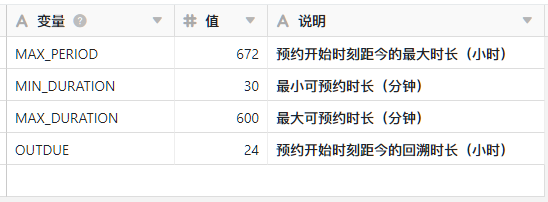
**“预约规则配置表”子表**配置了用于脚本的变量。
[](https://doc.nju.edu.cn/uploads/images/gallery/2023-11/image-1701352791702.png)
首列不要动,你只需要根据自己需求修改“值”即可。
需要特别注意的是,`OUTDUE`是宽限期,该参数设定在后期录入开始时间早于当前一定时间段的记录,也会被视作有效预约。
### 邮件通知(可选)
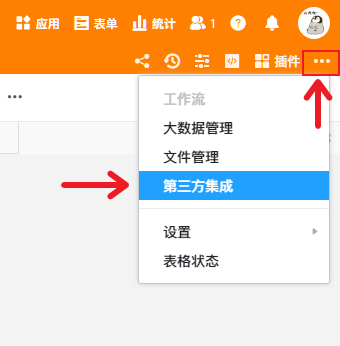
为了能较为即时反馈预约结果,本模板设计了邮件通知系统,但需要按照下文方式配置。首先打开**第三方集成**面板:
[](https://doc.nju.edu.cn/uploads/images/gallery/2023-11/image-1701353395771.png)
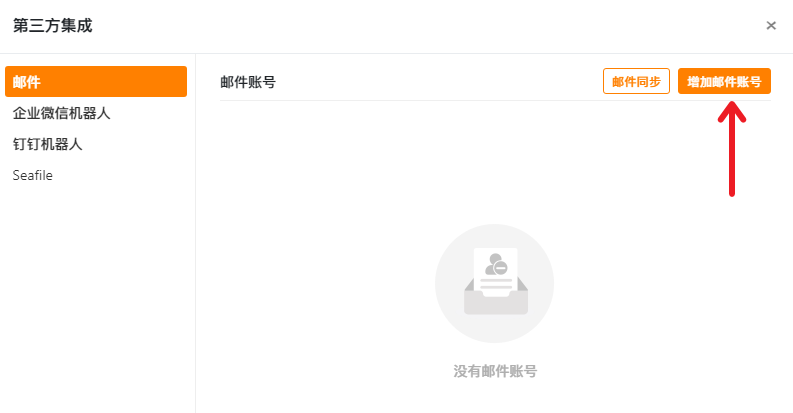
在 **“邮件”-“增加邮件账号”** 内,添加一个用于发信的邮箱:
[](https://doc.nju.edu.cn/uploads/images/gallery/2023-11/image-1701353472231.png)
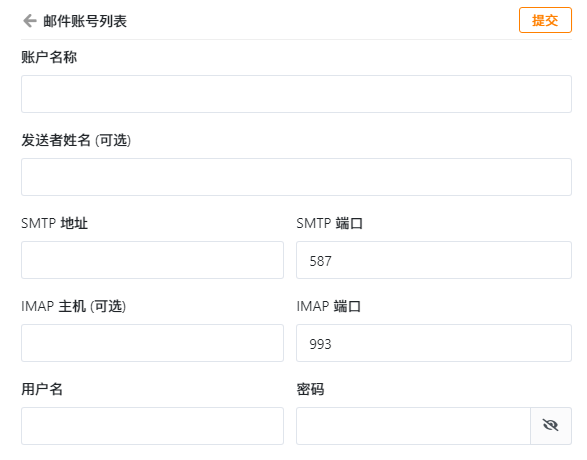
添加邮箱需要下列信息:
[](https://doc.nju.edu.cn/uploads/images/gallery/2023-11/image-1701353599454.png)
这些信息你可以通过搜索**对应邮箱的第三方客户端配置**教程来填入。例如,以南京大学邮箱为例,你可以参考[《南大电子邮件使用办法》](https://itsc.nju.edu.cn/1b/ce/c21586a334798/page.htm)中关于“学生/教师邮箱客户端设置办法”的内容,寻找“SMTP”和“IMAP”端口号与客户端专用密码设置。
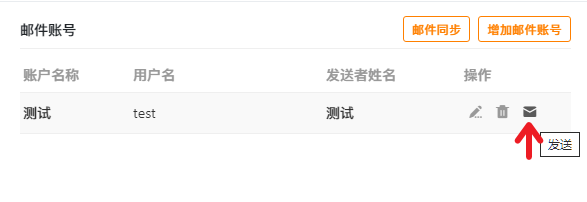
在上述账号添加完毕后,你可以**点击“发送”**来测试是否正确配置:
[](https://doc.nju.edu.cn/uploads/images/gallery/2023-11/image-1701354033587.png)
接着,打开 **“规则”-“自动化规则”** 模块:
[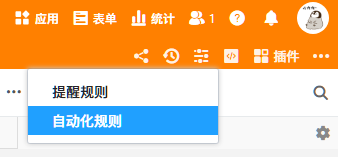](https://doc.nju.edu.cn/uploads/images/gallery/2023-11/image-1701354108969.png)
其中已经有预置的三个核心自动化规则,你**只需要检查第一个“预约状态更新通知”自动化规则**:
[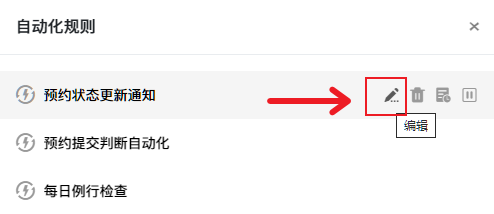](https://doc.nju.edu.cn/uploads/images/gallery/2023-11/image-1701354249657.png)
绝大多数设置都是无需修改的,只需要**将“第三方账户”从下拉框选中你刚刚添加的账户即可**:
[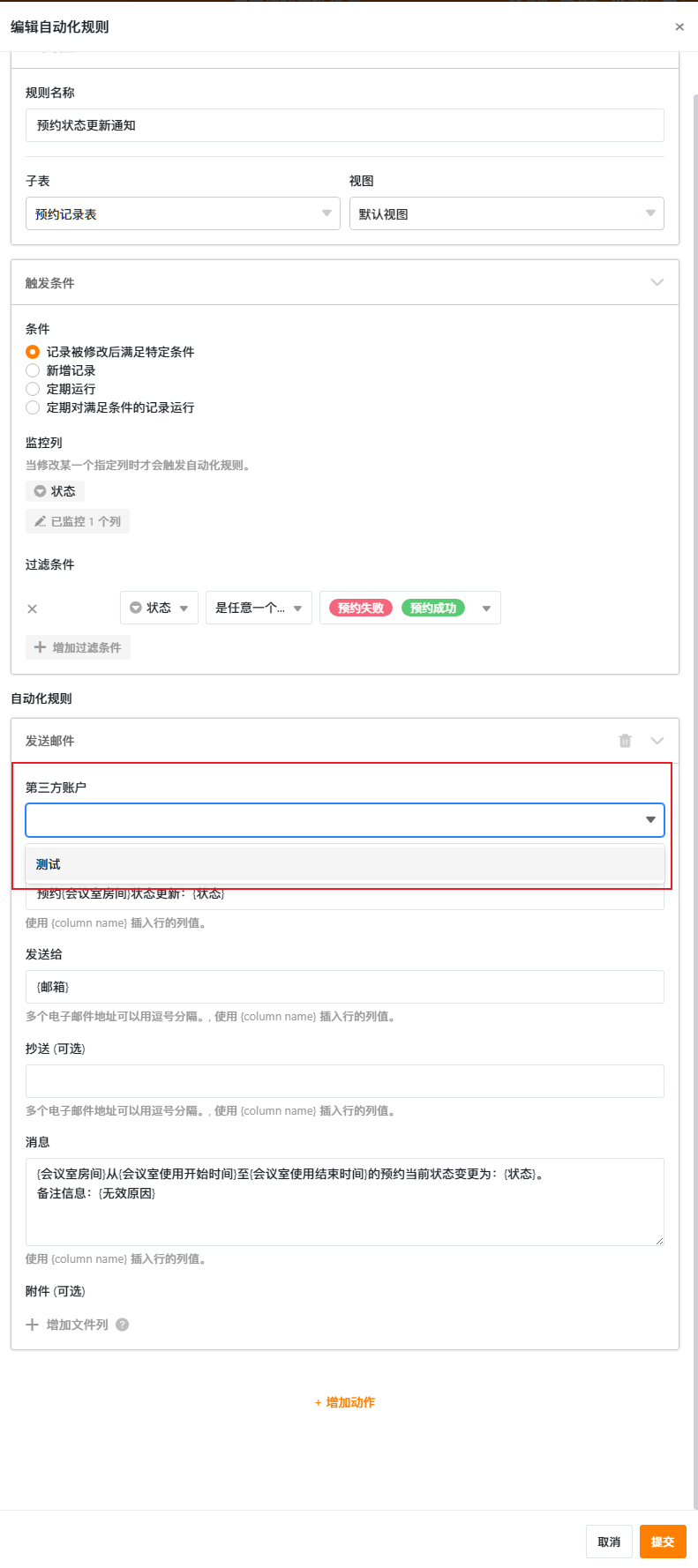](https://doc.nju.edu.cn/uploads/images/gallery/2023-11/image-1701354226716.png)
如果不设置这一部分,邮件将不会发送,但前面的功能不受影响。
### 脚本
本预约系统的核心脚本有两个,除非有前文中提到的需要修改列名的情况,一般情况下无需修改。
[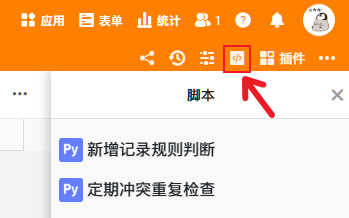](https://doc.nju.edu.cn/uploads/images/gallery/2023-11/image-1701353301313.png)
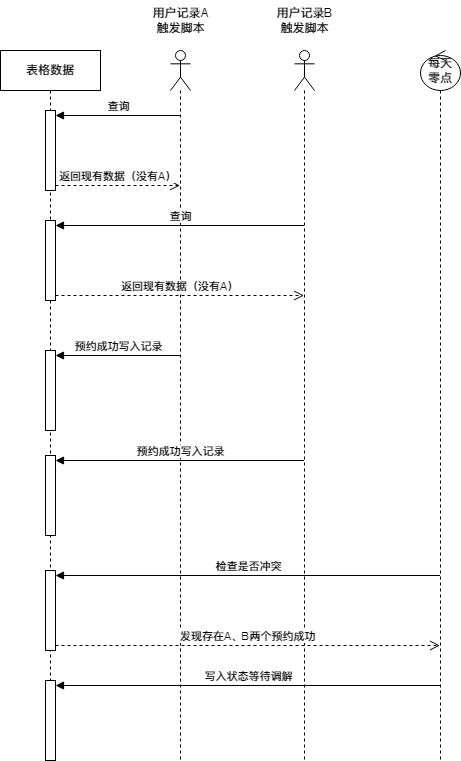
> 可以注意到,这里的脚本有两个。其中,除了**新增记录规则判断**,我们还需要**定期冲突重复检查**。这是因为,记录提交后,后台会运行一个Python脚本,但由于这个过程是并发的,如果极小概率出现:A和B是两条有预约时间冲突/重叠的记录,A记录比B记录先触发脚本,但因为某些不可控的原因,A的脚本尚未执行完时B已经被执行了,B脚本是完全不知道A记录的存在的,因此可能会同时被判断为**预约成功**。为了解决这个问题,一般做法是通过队列或其他方式有一个顺序的控制,这在协同表格中可以单独以一张子表作为队列来解决——但是显然这非常麻烦。因此,每天定时做一次检查,将冲突情况搁置并让申请人通知管理员处理,是非常必要的。
>
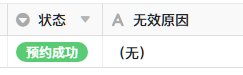
脚本会获取之前的记录,查询检测是否合法,然后计算费用,写入**预约记录表**的**状态**和**无效原因**列。
[](https://doc.nju.edu.cn/uploads/images/gallery/2023-12/image-1701482850648.png)
其中,**状态**有4个:
+ 预约成功:预约完全符合条件
+ 预约失败:出现冲突或者其他违反预约规则的时间段
+ 等待审核:提交后的默认状态
+ 正在调解:出现极小概率冲突时,定期检查会将**预约成功**切换至此,该检查默认每次预约提交后第二天0点进行,因此如果第二天没有变化,那么一定是**预约成功**了
预约失败的原因一般包括:
+ [合法性检查错误] 超出最大预约时长 MAX_DURATION,请仔细阅读说明。
+ [合法性检查错误] 未达到最短预约时长 MIN_DURATION,请仔细阅读说明。
+ [合法性检查错误] 不能预约已经超过回溯期 OUTDUE 的时间。
+ [合法性检查错误] 超出允许的最大提前预约时间 MAX_PERIOD,请仔细阅读说明。
+ [合法性检查错误] 该时段已有预约,请预约前通过查询功能检查该时段是否可约。
如果自动化运行未生效(没有自动判断预约成功),可以通过脚本日志查看是不是哪里设置有问题(尤其是前文提到的预约计价表情况是否定义完全):
[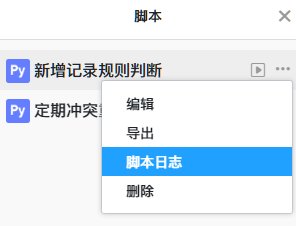](https://doc.nju.edu.cn/uploads/images/gallery/2023-12/image-1701482738956.png)
脚本日志的常见报错包括:
+ [规则错误] 冲突的规则:预约计价表里面有多次定义的费用规则
+ [规则错误] 缺少规则:预约计较表里面缺少费用定义
## 编辑应用
通用应用是一个基于智能表格可让用户自行搭建简易APP的功能。通过简单的页面类型选择、组织,用户就可以为原先“简陋”的表格“套”上一层友好的交互页面。应用内的人员管理也是与表格原先的“协作人”独立,每一个用户登录应用时,都会被注册为一个应用的角色。
因此,通用应用功能相比之前依靠共享表格、视图以及传统表单、数据收集表实现的各种数据收集协作场景,都更加安全且功能丰富,而且**登入/注册应用的用户不会受到人数限制**。在面向大批量、不确定身份的人员很多行政目的的表格协作中,直接共享表格不仅权限不安全也有可能受到人数限制,使用通用应用是个推荐选择。
在“应用”模块,已经有一个样例应用。我们将通过下面这个应用来展示通用应用的优势。
点击右侧的小笔 编辑此应用:
[](https://doc.nju.edu.cn/uploads/images/gallery/2023-11/image-1701354395940.png)
从左侧导航栏可以看见,这个应用设计了这些页面:
+ 说明
+ 所有预约日历
+ 所有预约查询
+ 预约申请
+ 申请人
+ 预约取消(申请人)
+ 有效预约(申请人)
+ 无效预约(申请人)
+ 负责人
+ 预约取消(负责人)
+ 有效预约(负责人)
+ 无效预约(负责人)
+ 预约管理
可以看到,我们预期本应用的设计需要满足预约填写,但又**远不止是填写**。我们希望:
+ 有一个**对填写者友好的导航**,能够补充一些必要信息:需要注意到,手机上打开应用时,左侧导航栏一般会默认隐藏,设计一个**说明**页是必要的。
+ **填写人有充分的手段查看当前预约情况,而且方式灵活**:按照日历看(时间维度)时间更方便,增设**预约日历**;或者有目的地检索某个房间(地点维度)预约情况,增设**所有预约查询**。
+ 有一个**统一的填写入口**:制作**预约申请**表单页。
+ **申请人与负责人均有权限取消预约和查看预约情况**:在前面的表格中,我们收集了两个人员信息,一个是填写者,也就是申请人的学号/工号,另一个是负责人的工号;通过[预过滤技巧](https://mp.weixin.qq.com/s/wEiBRBMQqvY3-ymAqAhR-g),我们很容易实现页面**分别按照申请人和负责人**过滤。
+ **为应用设置管理员,以多人合作**:设计**预约管理**页,仅限特定人员可见。
### 说明页
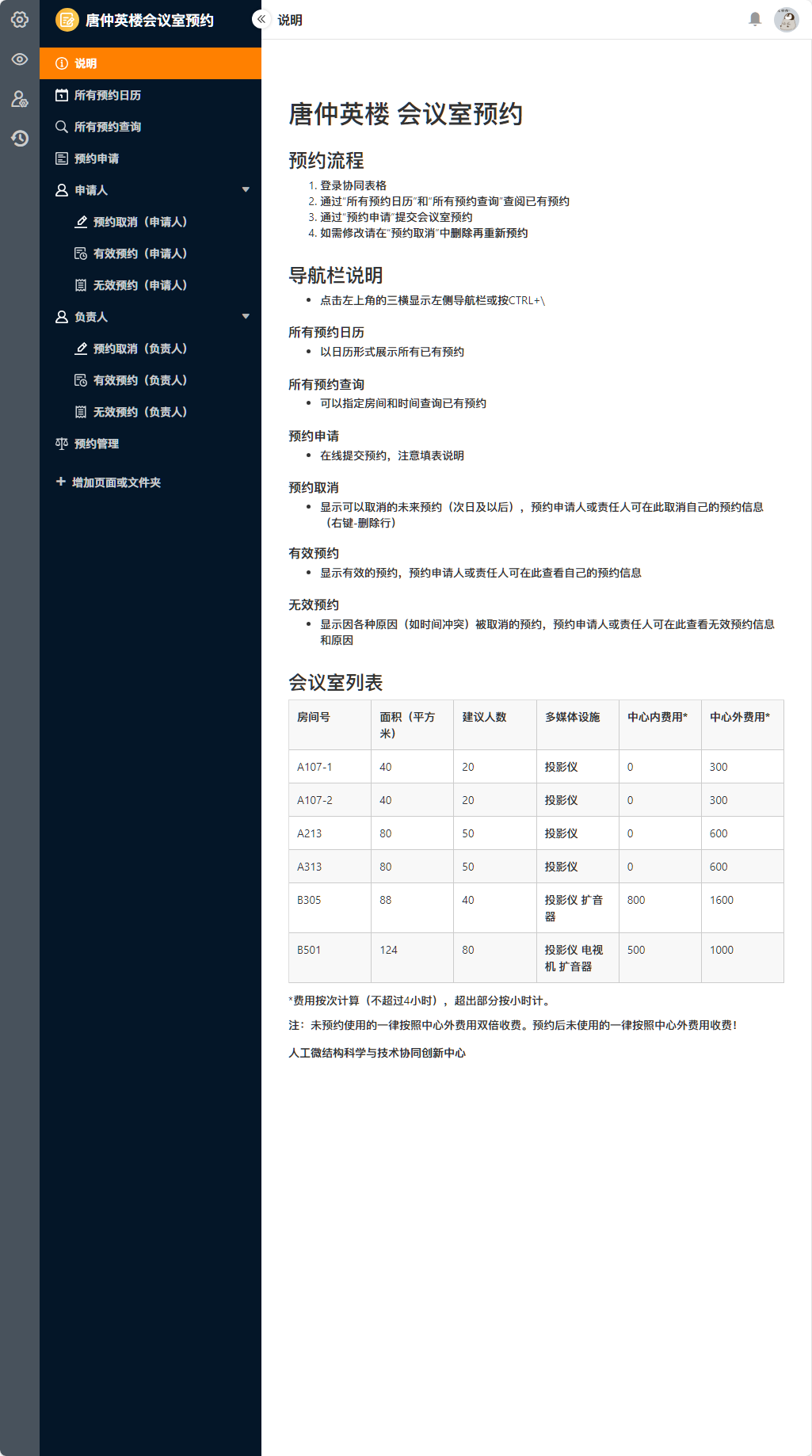
进入编辑界面,说明页可以根据你的具体情况修改。
[](https://doc.nju.edu.cn/uploads/images/gallery/2023-11/image-1701354496163.png)
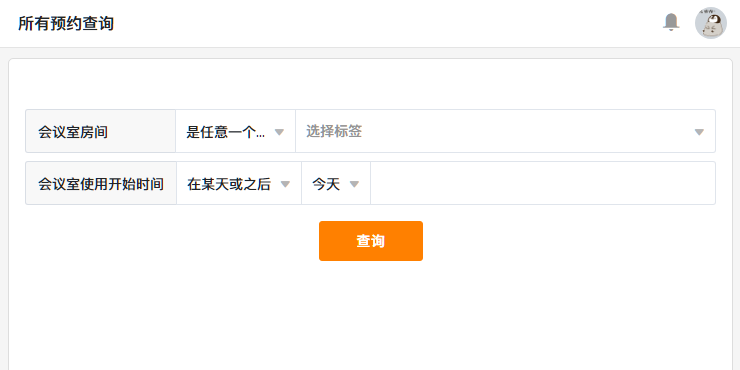
### 所有预约日历/所有预约查询
这两个页面直观展示当前预约情况:
[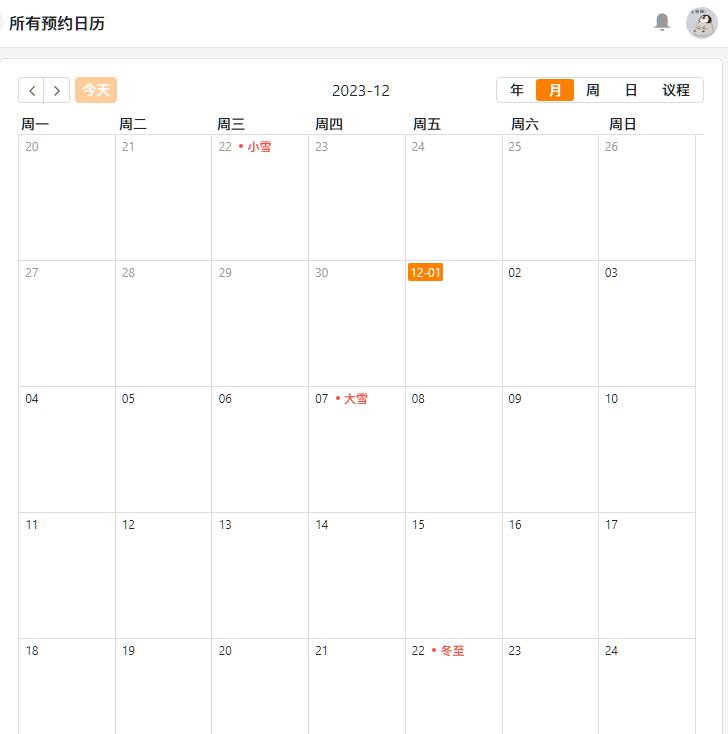](https://doc.nju.edu.cn/uploads/images/gallery/2023-12/image-1701415067307.png)
其中,检索功能更具体一些:
[](https://doc.nju.edu.cn/uploads/images/gallery/2023-12/image-1701415078915.png)
这两个页面无需修改。
### 预约申请
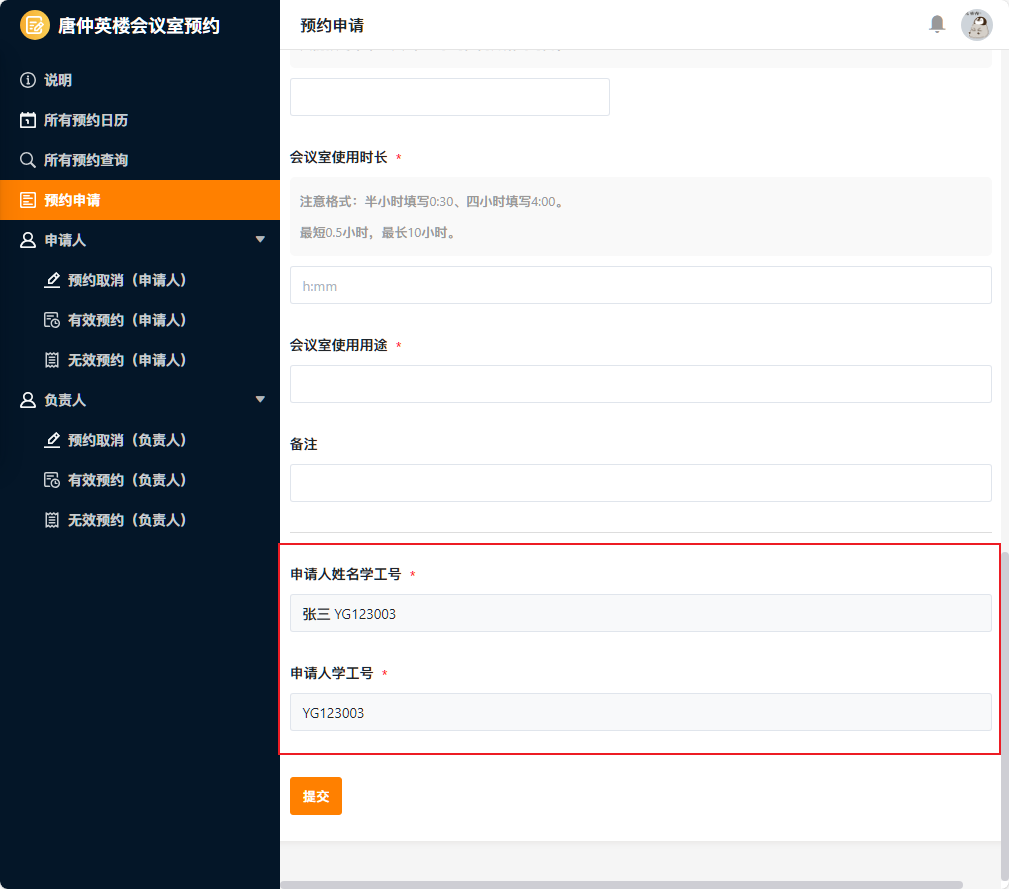
这一页是用于预约填写的表单:
[](https://doc.nju.edu.cn/uploads/images/gallery/2023-12/image-1701415280811.png)
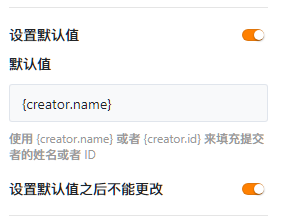
这里也应用了一个技巧,设置**申请人姓名学号**和**申请人学工号**两个的默认值分别为`{creator.name}`和`{creator.id}`,并**设置默认值之后不能更改**,就可以直接获取当前登录者的信息,**填写人不需要手动填自己的姓名学号**。该技巧见:[协同表格 | 今日小技巧:从表单问卷的信息中提取填写者姓名学号](https://mp.weixin.qq.com/s/jex687myJJo-bg5e4UPxGw)
[](https://doc.nju.edu.cn/uploads/images/gallery/2023-12/image-1701415468476.png)
预约申请页面一般也无需修改。
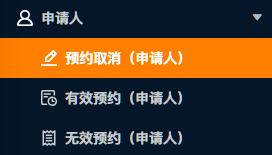
### 申请人/负责人
申请人/负责人文件夹内的页面结构是一样的
[](https://doc.nju.edu.cn/uploads/images/gallery/2023-12/image-1701415181545.png)
其中,对应的人员在**预约取消**一栏可以删除已经存在的记录,但是不能修改或新增。如要重新预约,必须要从上面的**预约申请**提交新的预约。
### 预约管理
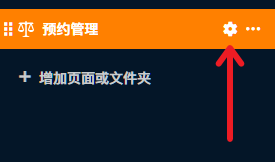
预约管理是可以设置为我们指定的人来访问,其他人无权限访问这一页面。这样,我们就可以在应用内就完成数据协作,无需共享表格。
鼠标移动到“设置”小齿轮,
[](https://doc.nju.edu.cn/uploads/images/gallery/2023-12/image-1701416247243.png)
就可以打开这一页的页面设置:
[](https://doc.nju.edu.cn/uploads/images/gallery/2023-12/image-1701416306891.png)
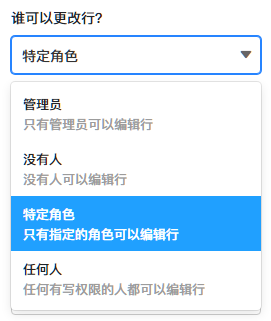
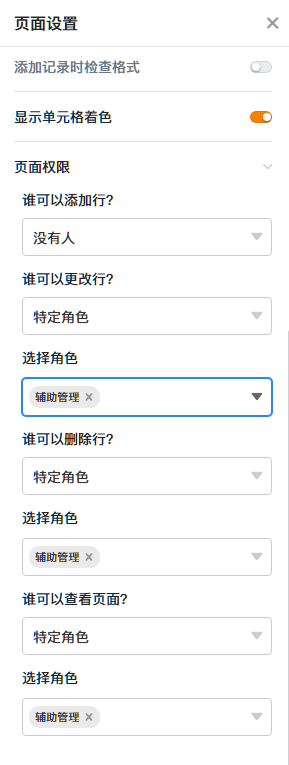
可以发现,各种权限能够设置的选项有四个:管理员(这张智能表格的管理员)、没有人、任何人、**特定角色**。
[](https://doc.nju.edu.cn/uploads/images/gallery/2023-12/image-1701416344886.png)
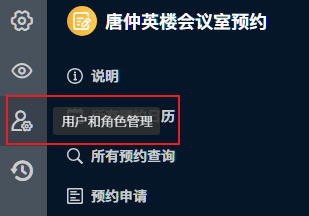
这里的**特定角色**与智能表格中的**指定用户**是完全不同的两个概念。**特定角色**仅在本应用内存在。在编辑本应用时,左侧可以看见**用户和角色管理**一项:
[](https://doc.nju.edu.cn/uploads/images/gallery/2023-12/image-1701416476672.png)
在**用户**一栏中的用户,便是本应用目前为止注册的用户:
[](https://doc.nju.edu.cn/uploads/images/gallery/2023-12/image-1701416533459.png)
> 这与原始的表格是完全独立的——除非你点击右上角**将用户同步到表格**。
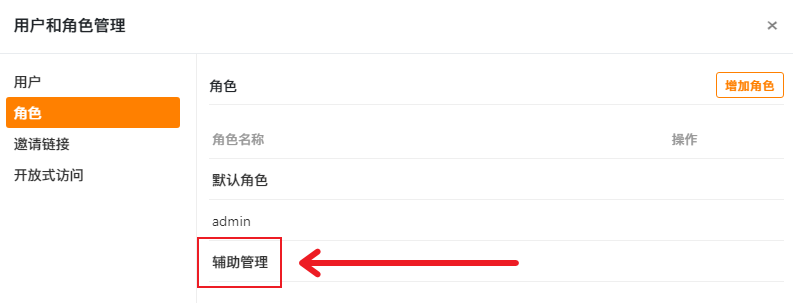
在**角色**一栏我们点右上角**增加角色**,例如图中我们创建了一个**辅助管理**角色:
[](https://doc.nju.edu.cn/uploads/images/gallery/2023-12/image-1701416625536.png)
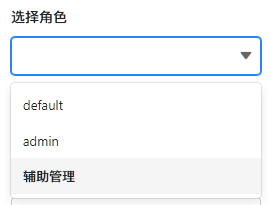
现在回到之前的页面设置,刷新后你将在这里看见**辅助管理**这个角色,选中它,这一页就只能被**辅助管理**查看了
[](https://doc.nju.edu.cn/uploads/images/gallery/2023-12/image-1701416833991.png)
[](https://doc.nju.edu.cn/uploads/images/gallery/2023-12/image-1701416904351.png)
## 发放应用
至此,我们已经编辑完毕主要的内容。下面的问题是,我们要如何发放这个应用?
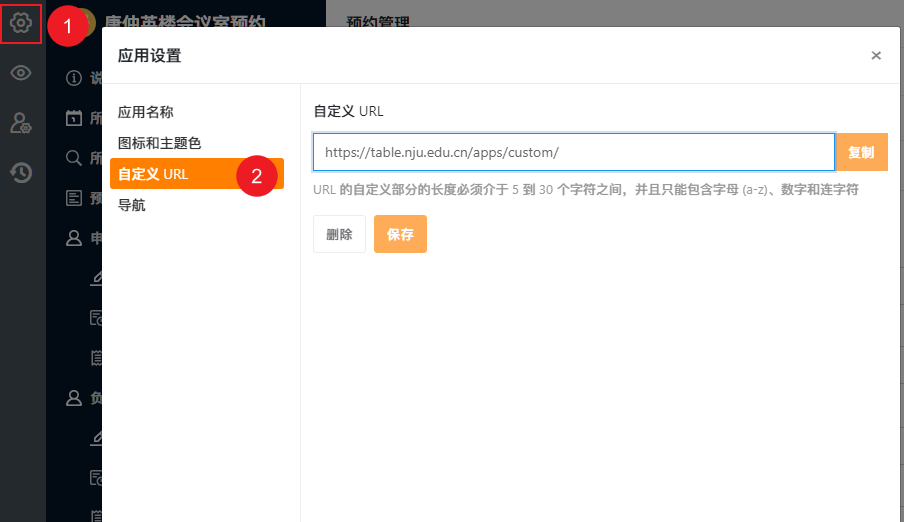
首先,在编辑应用的左侧我们可以看见齿轮,这是整个应用的设置。这里我们可以设置一个好记的自定义URL。
[](https://doc.nju.edu.cn/uploads/images/gallery/2023-12/image-1701416991015.png)
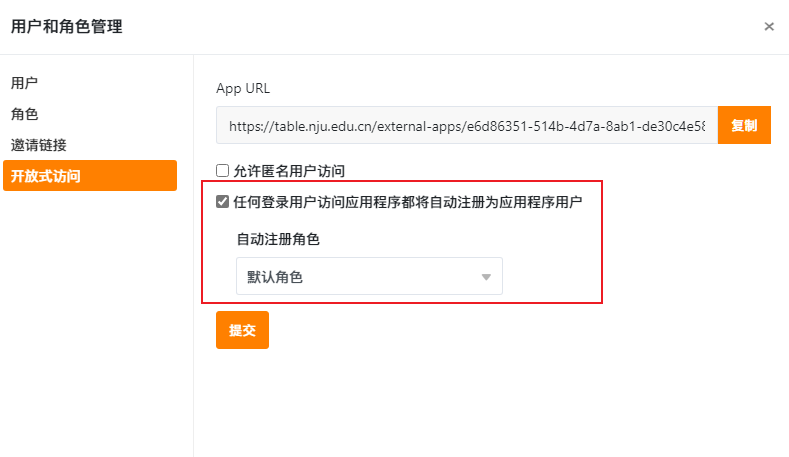
但是直接复制这个应用发放,你会发现收到的人点开没有权限!你需要打开**用户和角色管理**-**开放式访问**-**任何登录用户访问应用程序都将自动注册为应用程序用户**,并设置自动注册的角色:
[](https://doc.nju.edu.cn/uploads/images/gallery/2023-12/image-1701417316837.png)
这样,用户拿到上方的 App URL 或者前文的自定义 URL,点击登录后都会自动创建为设定的角色并注册为此应用的用户。
实际上,本来我们需要在**用户和角色管理**内的**邀请链接**,为**默认角色**(或者你自创的某个角色)创建一个邀请链接,访问这个链接的人登录后才会自动按照这个角色注册为应用用户,这也是不进行上文设置会提示没有权限的原因。
[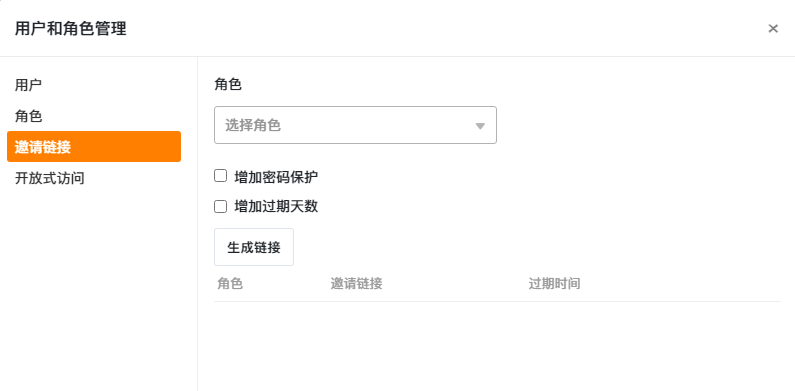](https://doc.nju.edu.cn/uploads/images/gallery/2023-12/image-1701417123286.png)
但是,**开放式访问**的功能简化了这一流程。前面的“辅助管理”自定义角色可以单独创建邀请链接发放给协作者:
[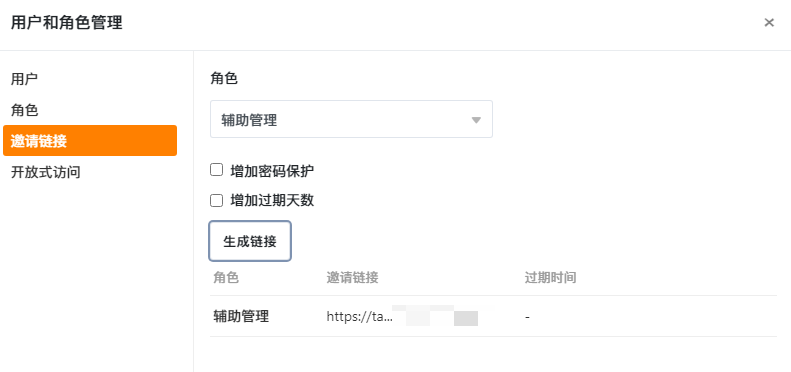](https://doc.nju.edu.cn/uploads/images/gallery/2023-12/image-1701417610334.png)
------
在完成上述步骤后,你应该得到了:
+ 一个公开的APP链接地址,预约申请人和负责人访问后进行查询、预约或取消预约的操作
+ 一个发给其他同事的辅助管理链接
分发公开的APP链接地址给需要预约的用户,然后将辅助管理的链接分发给一起管理(主要是解决小概率冲突才需要人工介入,其余情况基本为自动化计算)的同事。
需要注意的是,上文所有的查询功能**必须基于用户登录**才能实现,因此**千万不能开启开放式访问-允许匿名用户访问**。
编辑此应用:
[](https://doc.nju.edu.cn/uploads/images/gallery/2023-11/image-1701354395940.png)
从左侧导航栏可以看见,这个应用设计了这些页面:
+ 说明
+ 所有预约日历
+ 所有预约查询
+ 预约申请
+ 申请人
+ 预约取消(申请人)
+ 有效预约(申请人)
+ 无效预约(申请人)
+ 负责人
+ 预约取消(负责人)
+ 有效预约(负责人)
+ 无效预约(负责人)
+ 预约管理
可以看到,我们预期本应用的设计需要满足预约填写,但又**远不止是填写**。我们希望:
+ 有一个**对填写者友好的导航**,能够补充一些必要信息:需要注意到,手机上打开应用时,左侧导航栏一般会默认隐藏,设计一个**说明**页是必要的。
+ **填写人有充分的手段查看当前预约情况,而且方式灵活**:按照日历看(时间维度)时间更方便,增设**预约日历**;或者有目的地检索某个房间(地点维度)预约情况,增设**所有预约查询**。
+ 有一个**统一的填写入口**:制作**预约申请**表单页。
+ **申请人与负责人均有权限取消预约和查看预约情况**:在前面的表格中,我们收集了两个人员信息,一个是填写者,也就是申请人的学号/工号,另一个是负责人的工号;通过[预过滤技巧](https://mp.weixin.qq.com/s/wEiBRBMQqvY3-ymAqAhR-g),我们很容易实现页面**分别按照申请人和负责人**过滤。
+ **为应用设置管理员,以多人合作**:设计**预约管理**页,仅限特定人员可见。
### 说明页
进入编辑界面,说明页可以根据你的具体情况修改。
[](https://doc.nju.edu.cn/uploads/images/gallery/2023-11/image-1701354496163.png)
### 所有预约日历/所有预约查询
这两个页面直观展示当前预约情况:
[](https://doc.nju.edu.cn/uploads/images/gallery/2023-12/image-1701415067307.png)
其中,检索功能更具体一些:
[](https://doc.nju.edu.cn/uploads/images/gallery/2023-12/image-1701415078915.png)
这两个页面无需修改。
### 预约申请
这一页是用于预约填写的表单:
[](https://doc.nju.edu.cn/uploads/images/gallery/2023-12/image-1701415280811.png)
这里也应用了一个技巧,设置**申请人姓名学号**和**申请人学工号**两个的默认值分别为`{creator.name}`和`{creator.id}`,并**设置默认值之后不能更改**,就可以直接获取当前登录者的信息,**填写人不需要手动填自己的姓名学号**。该技巧见:[协同表格 | 今日小技巧:从表单问卷的信息中提取填写者姓名学号](https://mp.weixin.qq.com/s/jex687myJJo-bg5e4UPxGw)
[](https://doc.nju.edu.cn/uploads/images/gallery/2023-12/image-1701415468476.png)
预约申请页面一般也无需修改。
### 申请人/负责人
申请人/负责人文件夹内的页面结构是一样的
[](https://doc.nju.edu.cn/uploads/images/gallery/2023-12/image-1701415181545.png)
其中,对应的人员在**预约取消**一栏可以删除已经存在的记录,但是不能修改或新增。如要重新预约,必须要从上面的**预约申请**提交新的预约。
### 预约管理
预约管理是可以设置为我们指定的人来访问,其他人无权限访问这一页面。这样,我们就可以在应用内就完成数据协作,无需共享表格。
鼠标移动到“设置”小齿轮,
[](https://doc.nju.edu.cn/uploads/images/gallery/2023-12/image-1701416247243.png)
就可以打开这一页的页面设置:
[](https://doc.nju.edu.cn/uploads/images/gallery/2023-12/image-1701416306891.png)
可以发现,各种权限能够设置的选项有四个:管理员(这张智能表格的管理员)、没有人、任何人、**特定角色**。
[](https://doc.nju.edu.cn/uploads/images/gallery/2023-12/image-1701416344886.png)
这里的**特定角色**与智能表格中的**指定用户**是完全不同的两个概念。**特定角色**仅在本应用内存在。在编辑本应用时,左侧可以看见**用户和角色管理**一项:
[](https://doc.nju.edu.cn/uploads/images/gallery/2023-12/image-1701416476672.png)
在**用户**一栏中的用户,便是本应用目前为止注册的用户:
[](https://doc.nju.edu.cn/uploads/images/gallery/2023-12/image-1701416533459.png)
> 这与原始的表格是完全独立的——除非你点击右上角**将用户同步到表格**。
在**角色**一栏我们点右上角**增加角色**,例如图中我们创建了一个**辅助管理**角色:
[](https://doc.nju.edu.cn/uploads/images/gallery/2023-12/image-1701416625536.png)
现在回到之前的页面设置,刷新后你将在这里看见**辅助管理**这个角色,选中它,这一页就只能被**辅助管理**查看了
[](https://doc.nju.edu.cn/uploads/images/gallery/2023-12/image-1701416833991.png)
[](https://doc.nju.edu.cn/uploads/images/gallery/2023-12/image-1701416904351.png)
## 发放应用
至此,我们已经编辑完毕主要的内容。下面的问题是,我们要如何发放这个应用?
首先,在编辑应用的左侧我们可以看见齿轮,这是整个应用的设置。这里我们可以设置一个好记的自定义URL。
[](https://doc.nju.edu.cn/uploads/images/gallery/2023-12/image-1701416991015.png)
但是直接复制这个应用发放,你会发现收到的人点开没有权限!你需要打开**用户和角色管理**-**开放式访问**-**任何登录用户访问应用程序都将自动注册为应用程序用户**,并设置自动注册的角色:
[](https://doc.nju.edu.cn/uploads/images/gallery/2023-12/image-1701417316837.png)
这样,用户拿到上方的 App URL 或者前文的自定义 URL,点击登录后都会自动创建为设定的角色并注册为此应用的用户。
实际上,本来我们需要在**用户和角色管理**内的**邀请链接**,为**默认角色**(或者你自创的某个角色)创建一个邀请链接,访问这个链接的人登录后才会自动按照这个角色注册为应用用户,这也是不进行上文设置会提示没有权限的原因。
[](https://doc.nju.edu.cn/uploads/images/gallery/2023-12/image-1701417123286.png)
但是,**开放式访问**的功能简化了这一流程。前面的“辅助管理”自定义角色可以单独创建邀请链接发放给协作者:
[](https://doc.nju.edu.cn/uploads/images/gallery/2023-12/image-1701417610334.png)
------
在完成上述步骤后,你应该得到了:
+ 一个公开的APP链接地址,预约申请人和负责人访问后进行查询、预约或取消预约的操作
+ 一个发给其他同事的辅助管理链接
分发公开的APP链接地址给需要预约的用户,然后将辅助管理的链接分发给一起管理(主要是解决小概率冲突才需要人工介入,其余情况基本为自动化计算)的同事。
需要注意的是,上文所有的查询功能**必须基于用户登录**才能实现,因此**千万不能开启开放式访问-允许匿名用户访问**。