# 高性能集群作业信息记录表模板教程
有时候我们在唐楼HPC上计算任务,想要较为准确地知道当前计算进展(例如,刚刚提交或者计算结束,又或者多个计算阶段到哪了),但是面临一堆Output文件不停`cat`、`grep`、`bpeek`很不优雅……
[](https://doc.nju.edu.cn/uploads/images/gallery/2023-09/image-1694246004814.png)
为了比较准确知道自己的作业当前的状态,有很多种方法,集群用户大多是这三种做法:
1. 方法一(千万别这么干系列):自己写个**无限循环**的脚本不停查询然后维持校园网外网访问,检测到后通过SMTP给自己发邮件。作为eScience高性能计算交流群的年更节目,此方法几乎没有任何优点,**不仅浪费一个校园网终端、邮件有概率被过滤、浪费大量登录节点资源导致其他用户也卡顿**,还有可能**得到集群管理员姚老师的特!别!关!照!**
2. 方法二:使用`bwait`命令(详细用法自行搜索)在任务后执行通知,优点是够简单,缺点是登录节点如果出了什么问题,该命令也会失效。
3. 方法三:直接将通知脚本集成在任务脚本里,放在任务前后执行。
本文将重点介绍方法三。你可能会说,那方法三不还是需要SMTP发邮件吗?
非也,如果你知道以下三个事实:
+ 协同表格(table.nju.edu.cn)和计算节点直接连通,而且同属内网**无需登录校园网账号**
+ 协同表格支持Webhook/邮件消息通知,其中Webhook包括**企业微信机器人**和**钉钉机器人**,甚至自定义Webhook
+ 大多数手机系统都已经支持企业微信和钉钉的系统级推送(指**无需后台驻留应用也能收到通知**)
那么你就可以自然想到:通过协同表格的API从HPC计算任务提交信息至表格,然后利用表格自动化实现消息推送提醒;既能统一记录信息,方便后期统计分析计算效率,又可以实时通知,妙啊~
那么,如何实现这一构想呢?
## 创建表格文件
### 获取模板
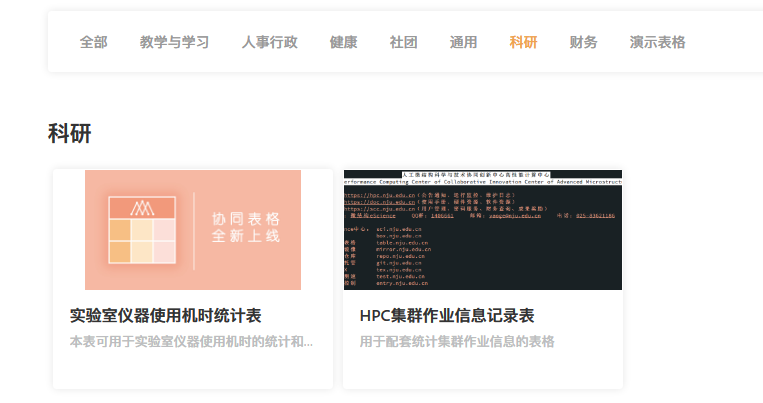
在协同表格的模板页,点击**科研-HPC作业信息记录表**,使用此模板:
[](https://doc.nju.edu.cn/uploads/images/gallery/2023-09/image-1694247345505.png)
这个模板预设的列名可以不用修改,因为后面的脚本预设的就是这些列名:
[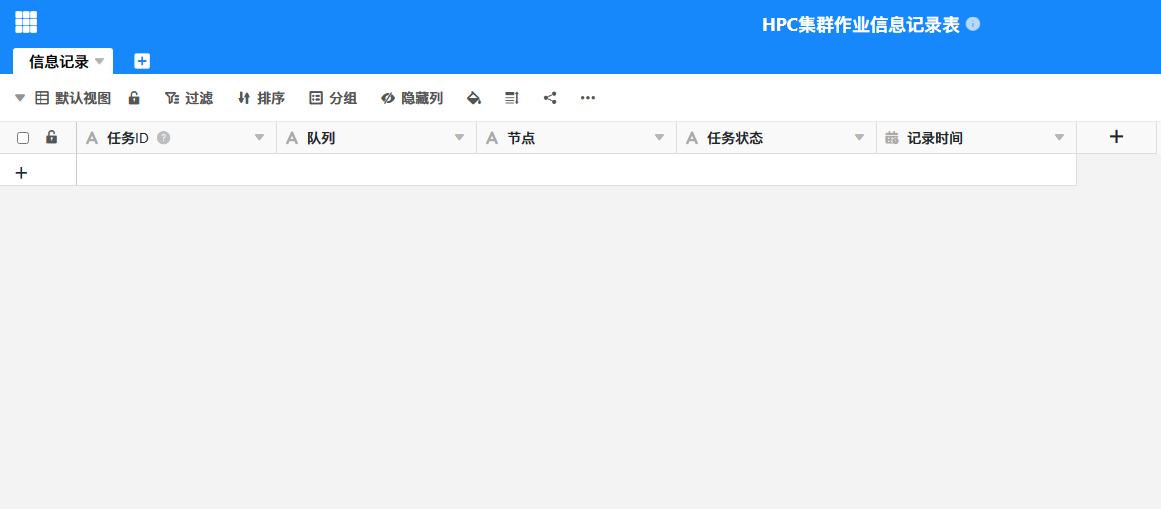](https://doc.nju.edu.cn/uploads/images/gallery/2023-09/image-1694247533953.png)
### 创建自动化
首先,打开钉钉或企业微信(本文以企业微信为例),在群聊内创建一个**群机器人**
[](https://doc.nju.edu.cn/uploads/images/gallery/2023-09/image-1694247689624.png)
之后,复制Webhook地址
[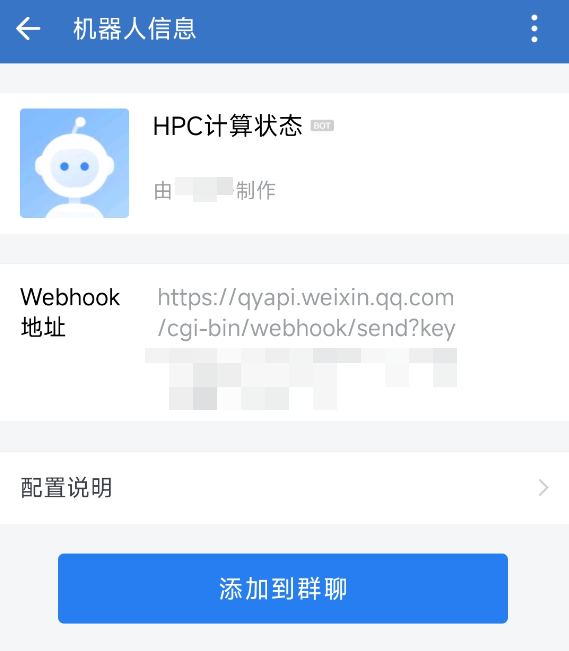](https://doc.nju.edu.cn/uploads/images/gallery/2023-09/image-1694247775339.png)
回到之前创建的表格,我们打开**第三方集成**
[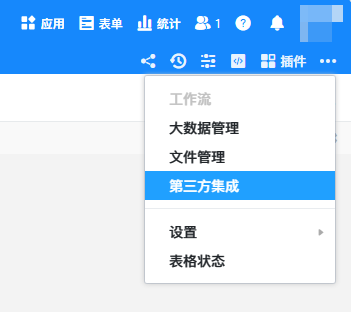](https://doc.nju.edu.cn/uploads/images/gallery/2023-09/image-1694247847793.png)
可以看见,表格支持发送邮件/企业微信机器人/钉钉机器人。本文我们主要关注机器人,因此邮件就暂时略过了。
[](https://doc.nju.edu.cn/uploads/images/gallery/2023-09/image-1694247958844.png)
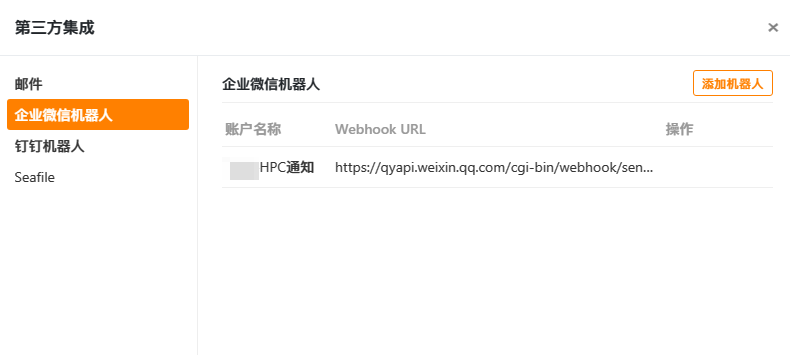
在此处,我们添加一个企业微信机器人并粘贴刚才的Webhook地址
[](https://doc.nju.edu.cn/uploads/images/gallery/2023-09/image-1694250353881.png)
测试可以发送消息,即设置完毕。
> 如果你需要更高级的Webhook触发其他外部工作流来实现更加强大的自动化,可以选择另一种方式
>
> [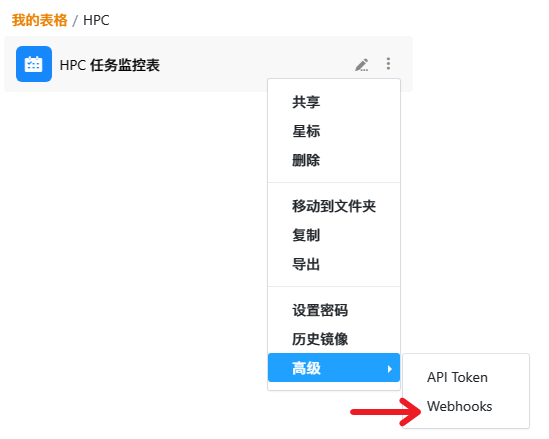](https://doc.nju.edu.cn/uploads/images/gallery/2023-09/image-1694248261491.png)
>
> 此自定义Webhook会被所有新增、复制、删除、修改行操作触发,并以特定的格式发送消息。详情见[官方手册](https://seatable.io/en/docs/webhooks/struktur-der-webhook-daten/)。
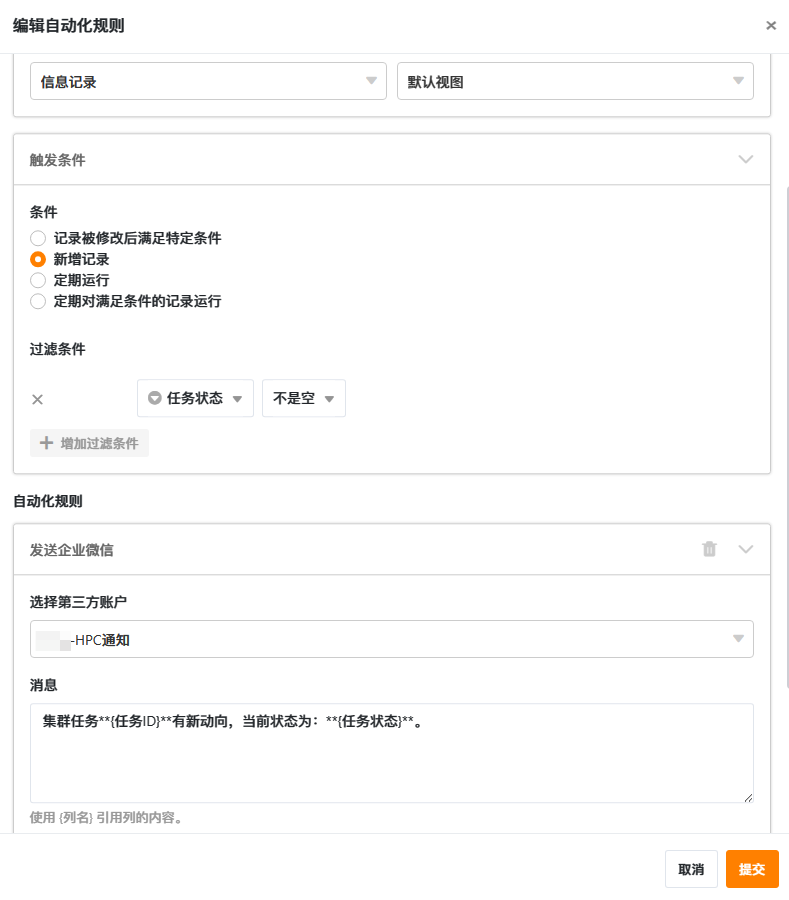
打开表格的**自动化规则**,新增一条规则:
[](https://doc.nju.edu.cn/uploads/images/gallery/2023-09/image-1694250482956.png)
在规则中,我们设置只要新增记录的任务状态列“不是空”,
[](https://doc.nju.edu.cn/uploads/images/gallery/2023-09/image-1694250535239.png)
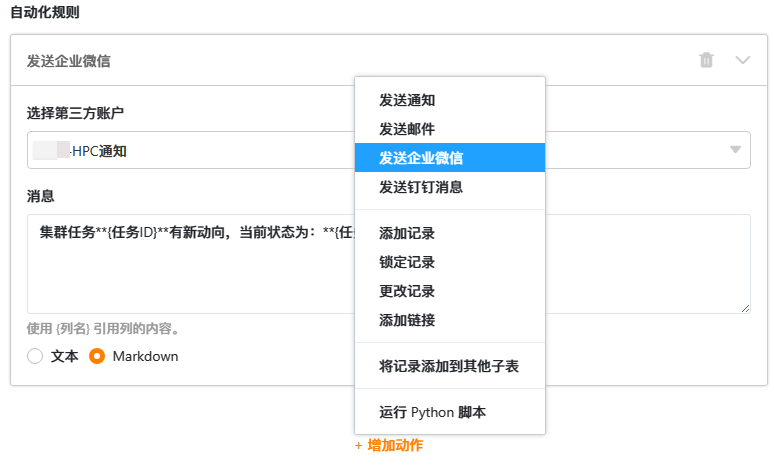
然后增加一个动作,动作类型为**发送企业微信**,并选择刚才我们在“第三方集成”创建的那个企业微信机器人
[](https://doc.nju.edu.cn/uploads/images/gallery/2023-09/image-1694250611949.png)
如果你想要“花里胡哨”一些,可以选择Markdown格式,并且按照[企业微信机器人官方文档](https://developer.work.weixin.qq.com/document/path/91770#markdown%E7%B1%BB%E5%9E%8B)的Markdown格式要求配合{列名}引用的模板语法来撰写。钉钉机器人同理。
下面是一个企业微信机器人的例子:
```md
集群任务新动向:
>任务ID:**{任务ID}**
>队列信息:**{队列}**
>节点信息:**{节点}**
>任务状态:**{任务状态}**
```
保存这个自动化规则。至此,自动规则设置完毕。
## 获取脚本
在eScience的[Seatable-Reporter代码仓库](https://git.nju.edu.cn/escience/seatable-reporter)中,找到`seatable-reporter-LSF.py`文件,这就是脚本了。你可以把这个脚本放置在你的home目录下或其他什么地方,本文示例放置在`~`下面。
这个脚本配合上边的模板,什么也不用修改,可以直接拿来用。
## 使用脚本
### 获取Base API Token
脚本读取两个重要的环境变量:`SEATABLE_HOST`与`SEATABLE_BASE_TOKEN`,其中前者对协同表格用户而言填写`table.nju.edu.cn`即可,后者需要自行填写之前创建表格的API Token。
API Token的获取方式:
[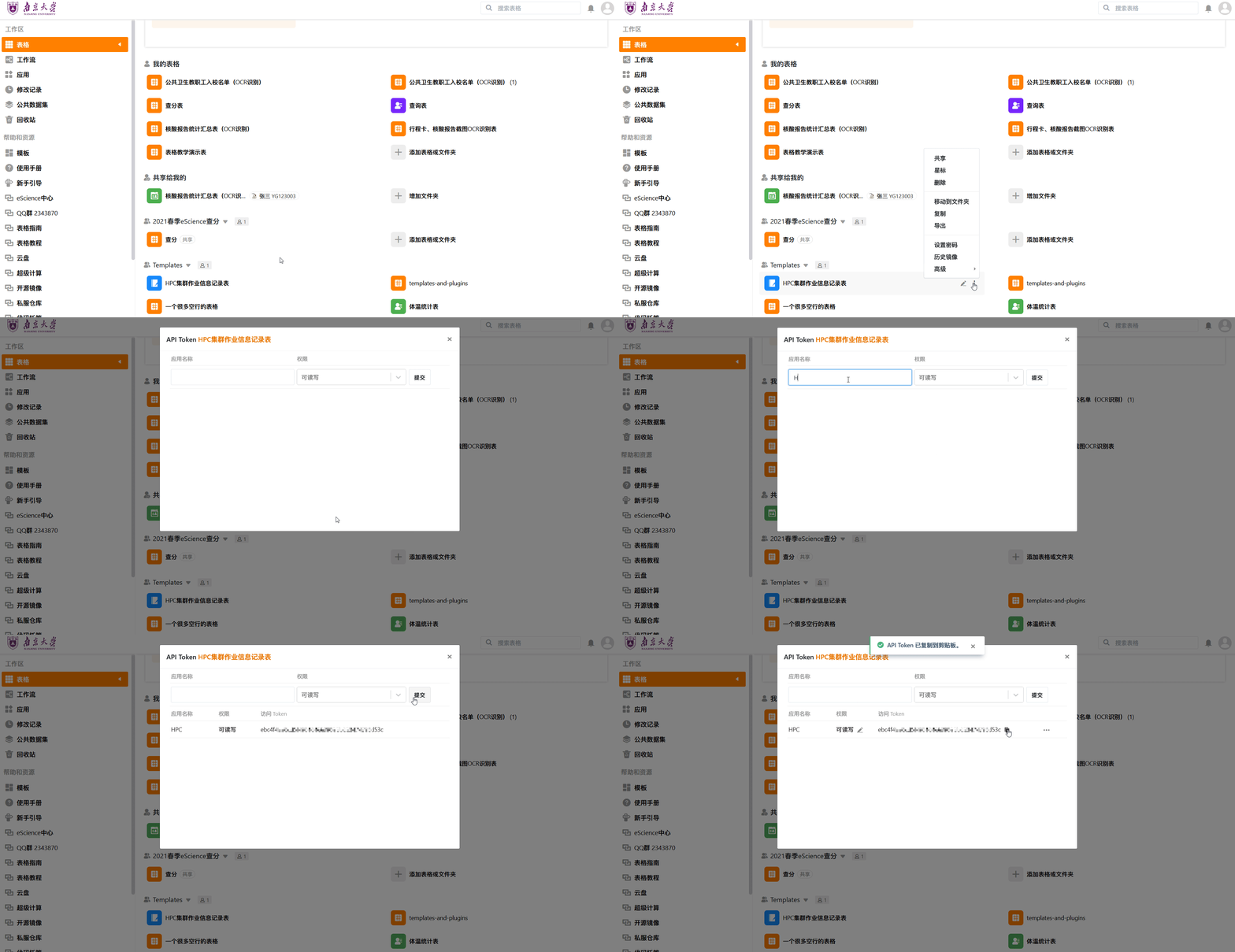](https://doc.nju.edu.cn/uploads/images/gallery/2023-09/image-1694252581217.gif)
获取后,通过`export`命令将上述内容写入环境变量:
```sh
# 偷懒的话,可以直接加到`.bashrc`里面去
export SEATABLE_HOST=table.nju.edu.cn
export SEATABLE_BASE_TOKEN=<刚刚获取的API Token>
```
### 提交计算任务
由于提交作业之前的`alias`无法继承至LSF作业环境里,为了简单起见可以在LSF作业脚本开头写入命令,例如叫`mylog`。
在你想要的地方,直接`mylog`你想要的信息即可,消息便被发送至协同表格。以下是一个示例LSF作业脚本,
```sh
#BSUB -q 7702ib
#BSUB -n 1
alias mylog="python ~/seatable-reporter-LSF.py"
mylog "提交任务"
mylog "计算结束"
```
表格上便会获得此消息
[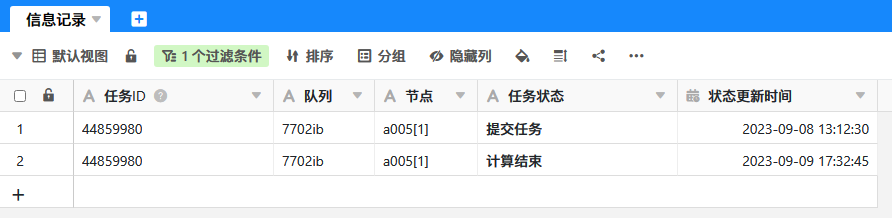](https://doc.nju.edu.cn/uploads/images/gallery/2023-09/image-1694252970362.png)
当然,根据计算任务不同,你也可以自定义更多的状态信息。表格接收到新的记录提交,便会触发自动化,在手机上相应提醒:
[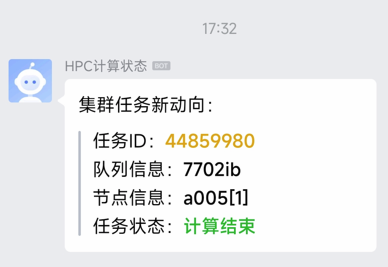](https://doc.nju.edu.cn/uploads/images/gallery/2023-09/image-1694253134803.png)
此外,表格本身留下的记录也可以用于一些信息统计——
[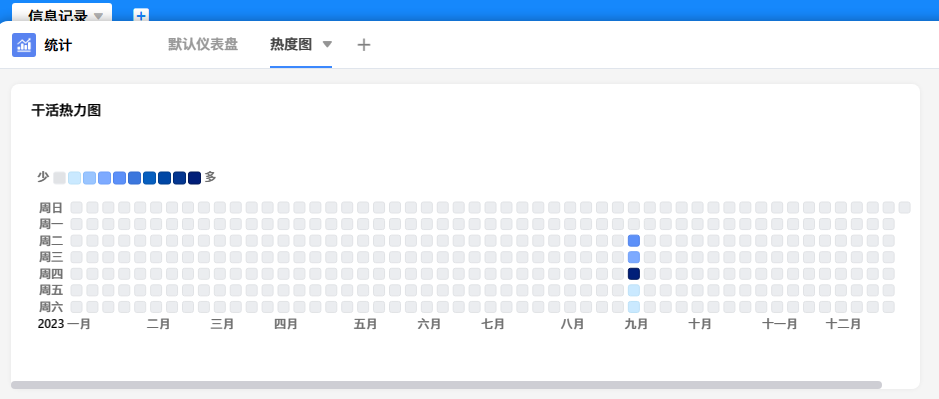](https://doc.nju.edu.cn/uploads/images/gallery/2023-09/image-1694253277571.png)
## 结语
本文主要实践通过协同表格与HPC的联动,在纯内网环境实现了低成本的计算任务实况通知。
事实上,类似的自动化案例在eScience的各种服务中比比皆是。得益于eScience多个服务的灵活性,看似不相关的服务平时各司其职;一旦互相协同,就能在小至办公智能化,大至工作自动化的各方面有很大便利。