# 表格模板使用教程
一些表格模板的使用教程都在这里啦
# 核酸报告统计汇总表(含OCR截图识别)
由于学校疫情防控需要,为便利核酸报告收集工作,人工微结构科学与技术协同创新中心eScience中心与计算机科学与技术系的团队合作,依托中心的计算资源制作了**含截图识别**的表格模板系统。
表格包含功能有:
+ 表单收集苏康码内核酸截图,自动识别并关联人员信息
+ 计算指定时间段内核酸完成情况,包括完成率以及未完成名单
使用本模板,需要进行一些基本配置才能发挥完整功能。
## 一、使用模板
进入`table.nju.edu.cn`,访问**模板**。
[](https://doc.nju.edu.cn/uploads/images/gallery/2022-04/scaled-1680-/image-1650634608538.png)
在**模板**内找到 **“健康-核酸报告统计汇总表(含OCR截图识别)”** 后开始使用。
[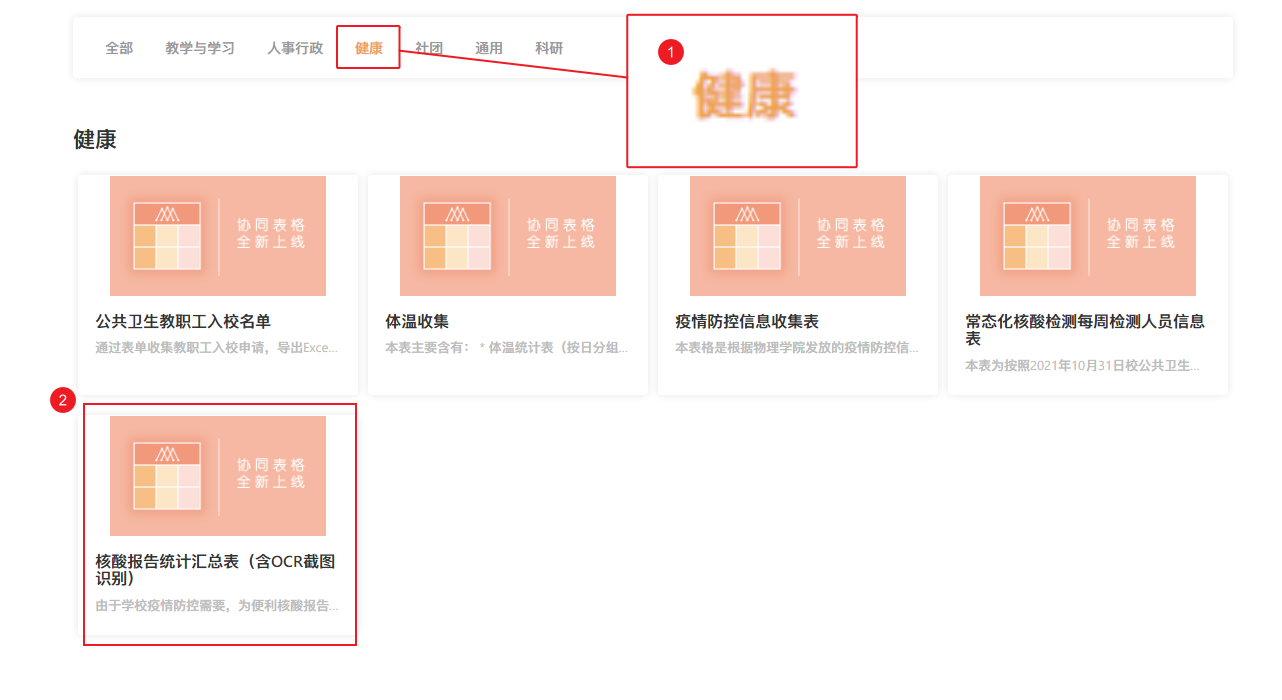](https://doc.nju.edu.cn/uploads/images/gallery/2022-04/scaled-1680-/image-1650634763322.png)
## 二、表格配置
由于模板的限制,暂时自动化任务无法通过模板复制,而**自动化任务是整个模板的核心**。因此,**这一部分非常重要**。
### 第一步:导入人员名单
在表格使用前,需要预先准备一个以下格式的名单:
|学工号|姓名|
|-|-|
|100001|张三|
|……|……|
[](https://doc.nju.edu.cn/uploads/images/gallery/2022-04/scaled-1680-/image-1650640800784.png)
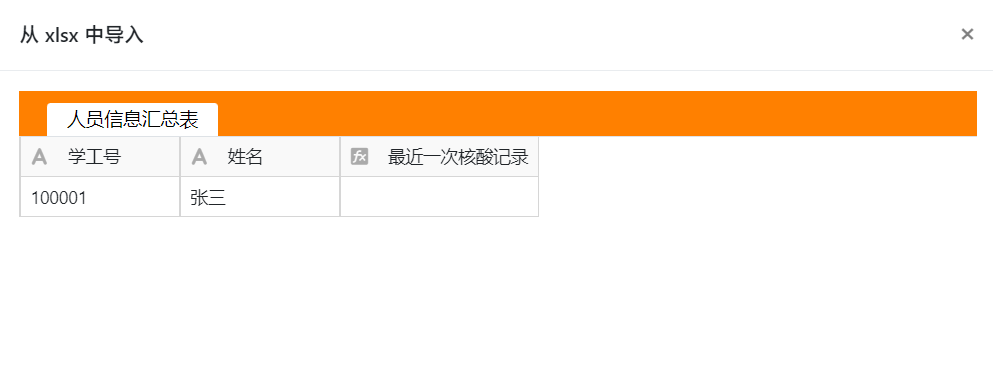
在**人员信息汇总表**中,选择**从xlsx或csv中导入新数据**,然后选中符合格式的文件:
[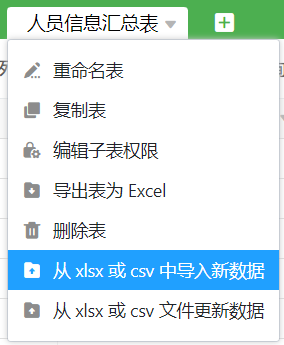](https://doc.nju.edu.cn/uploads/images/gallery/2022-04/scaled-1680-/image-1650640554022.png)
**注意!Excel表格需要把单元格格式全部改为文本类型,否则部分纯数字学工号会出现异常!**确认无误后导入。
[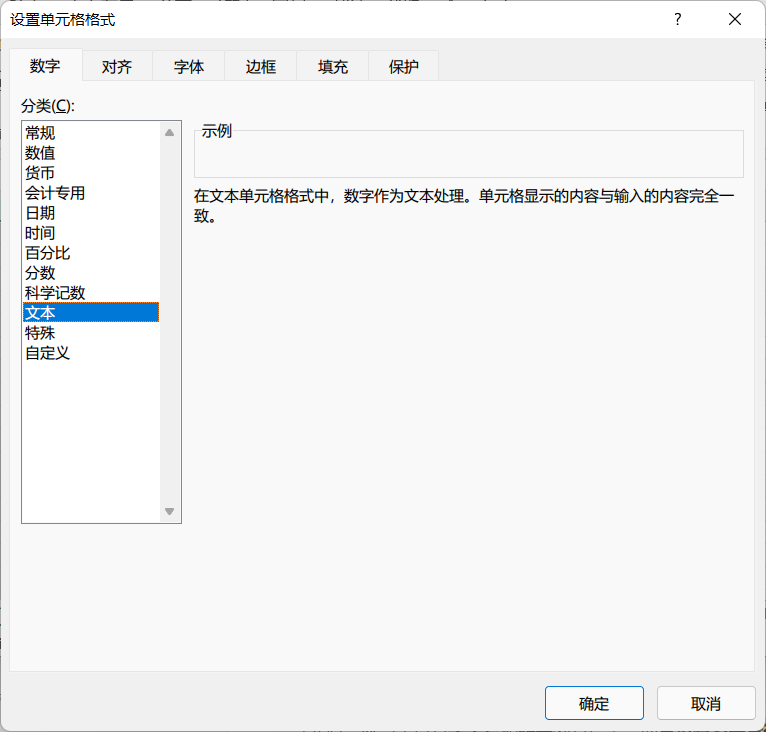](https://doc.nju.edu.cn/uploads/images/gallery/2022-04/image-1650713983313.png)
[](https://doc.nju.edu.cn/uploads/images/gallery/2022-04/scaled-1680-/image-1650640689294.png)
导入后,应当是只有**学工号**和**姓名**列有信息,而且**没有多余空行**。
### 第二步:设置自动化任务
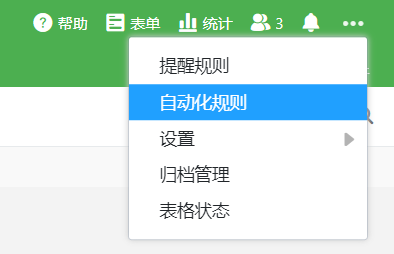
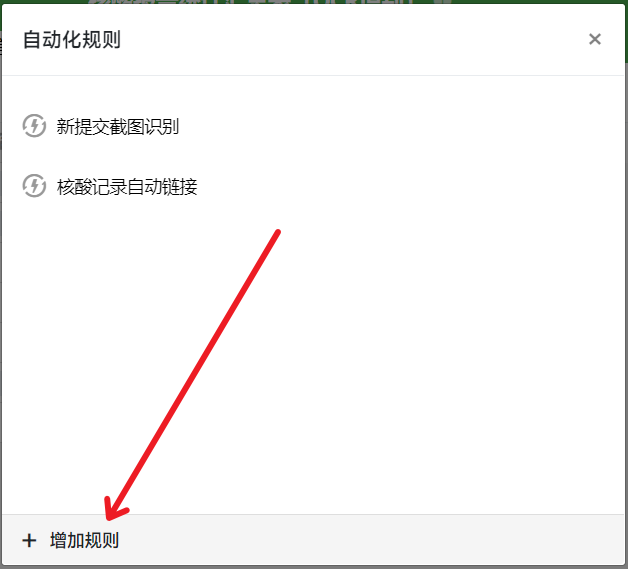
在表格右上角,更多 **“...”-自动化规则**,点击 **“增加规则”**
[](https://doc.nju.edu.cn/uploads/images/gallery/2022-04/scaled-1680-/image-1650640943945.png)
[](https://doc.nju.edu.cn/uploads/images/gallery/2022-04/scaled-1680-/image-1650640980912.png)
之后会进入具体自动化规则的设置页面。
[](https://doc.nju.edu.cn/uploads/images/gallery/2022-04/scaled-1680-/image-1650641137940.png)
这里需要同样的方法新建两个规则,具体设置见下:
#### ① 自动触发OCR识别
此自动化是为了当有人提交截图时,自动开始OCR识别。设置如下:
|项目|设置|
|-|-|
|规则名称|(随意)|
|表格|原始数据|
|视图|默认视图|
|触发条件|新增记录|
|操作|运行Python脚本|
|脚本|请求OCR识别核酸报告|
[](https://doc.nju.edu.cn/uploads/images/gallery/2022-04/scaled-1680-/image-1650641661111.png)
#### ② 自动链接人员信息
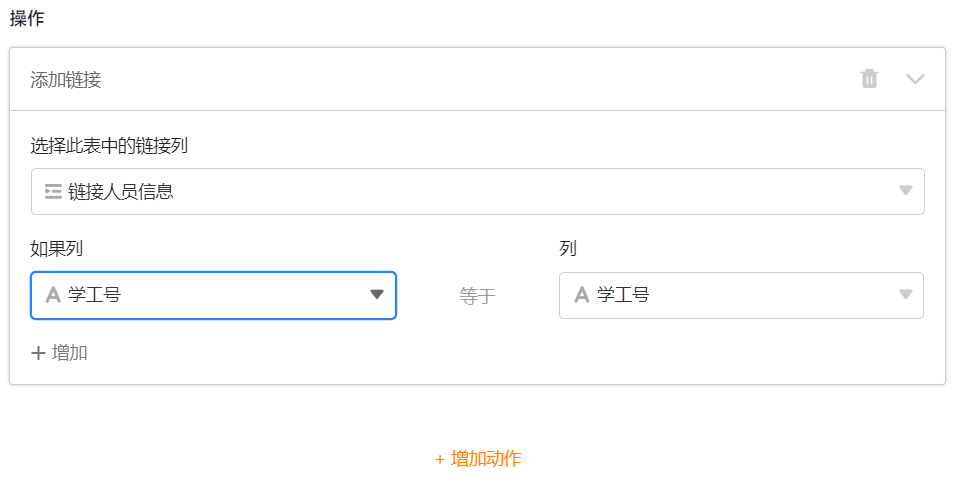
此设置是为了有新的识别结果时,自动链接人员信息。设置如下:
|项目|设置|
|-|-|
|规则名称|(随意)|
|表格|已识别核酸记录|
|视图|默认视图|
|触发条件|新增记录|
|操作|添加链接|
|选择此表中的链接列|链接人员信息|
|列1|学工号|
|列2|学工号|
[](https://doc.nju.edu.cn/uploads/images/gallery/2022-04/image-1650705217480.png)
### 第三步:发放表单(问卷)
点击右上方表单:
[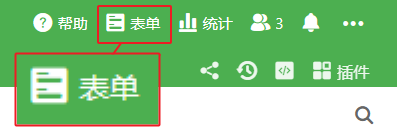](https://doc.nju.edu.cn/uploads/images/gallery/2022-04/scaled-1680-/image-1650641811820.png)
鼠标移至已有的表单处,**点击分享按钮**,将此链接分享给他人即可填写(为了获取身份,表单默认会要求登录)。
[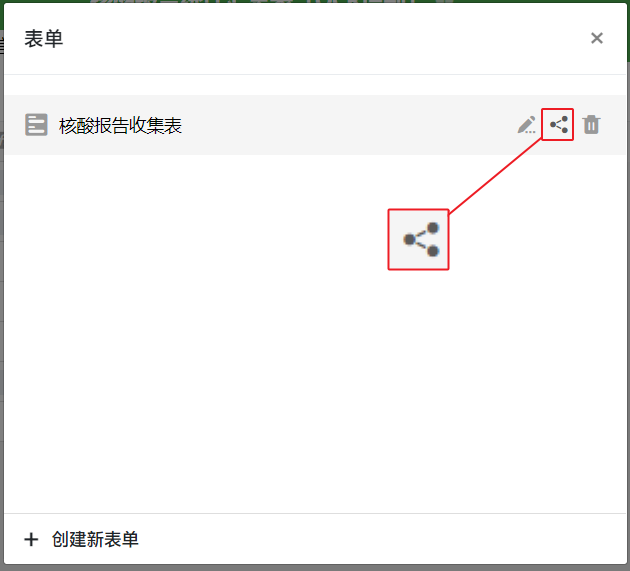](https://doc.nju.edu.cn/uploads/images/gallery/2022-04/scaled-1680-/image-1650641862824.png)
填写者的界面,学号姓名也会自动识别,**仅需上传一个截图**:
[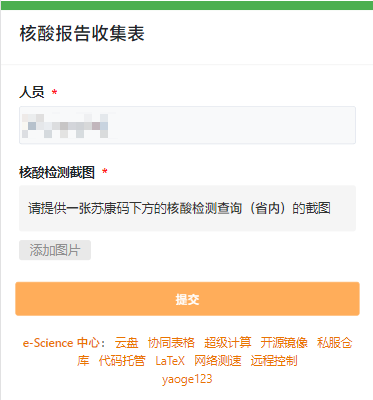](https://doc.nju.edu.cn/uploads/images/gallery/2022-04/image-1650703510242.png)
特别需要注意,**如果发放对象为学生等在Table服务范围的用户**,姓名学号是可以自动识别的,但是需要编辑表单打开**仅登录用户**:
[](https://doc.nju.edu.cn/uploads/images/gallery/2022-04/image-1650711442264.png)
## 三、子表设计功能介绍
模板中分为四个子表,每张表格都设计有具体功能。四张子表分别为:
+ **原始数据**:所有表单填写提交的数据均会提交到此处
+ **已识别核酸记录**:被图像识别处理后的数据(学工号、姓名、核酸检测时间)会自动生成在此处
+ **时间段分析汇总表**:根据选择时间段自动计算核酸报告完成情况(完成率、未完成名单)
+ **人员信息汇总表**:存放全部人员的信息(学工号、姓名)
[](https://doc.nju.edu.cn/uploads/images/gallery/2022-04/scaled-1680-/image-1650635568518.png)
通过适当的自动化逻辑设计,我们可以让表格完成如下的流程:
1. 收集对象(如学生)填写表单,只需要提交一张苏康码内的核酸检测截图;截图提交后,会出现在 **“原始数据”** 子表
2. **“原始数据”** 子表检测到新增信息,**自动触发**OCR识别脚本,脚本识别是否和提交人一致,并识别出截图中含有的核酸检测信息,汇总在 **“已识别核酸记录”** 子表
3. **“已识别核酸记录”** 子表识别到新增信息,与 **“人员信息汇总表”** 中的人员信息匹配并建立双向链接;同时 **“人员信息汇总表”** 中会显示**最近一次核酸检测**的时间
4. 通过 **“时间段分析汇总表”** ,手动选择开始日期和结束日期,点击按钮便可自动计算该段时间内的核酸检测完成率,以及生成一个未完成人员的名单
[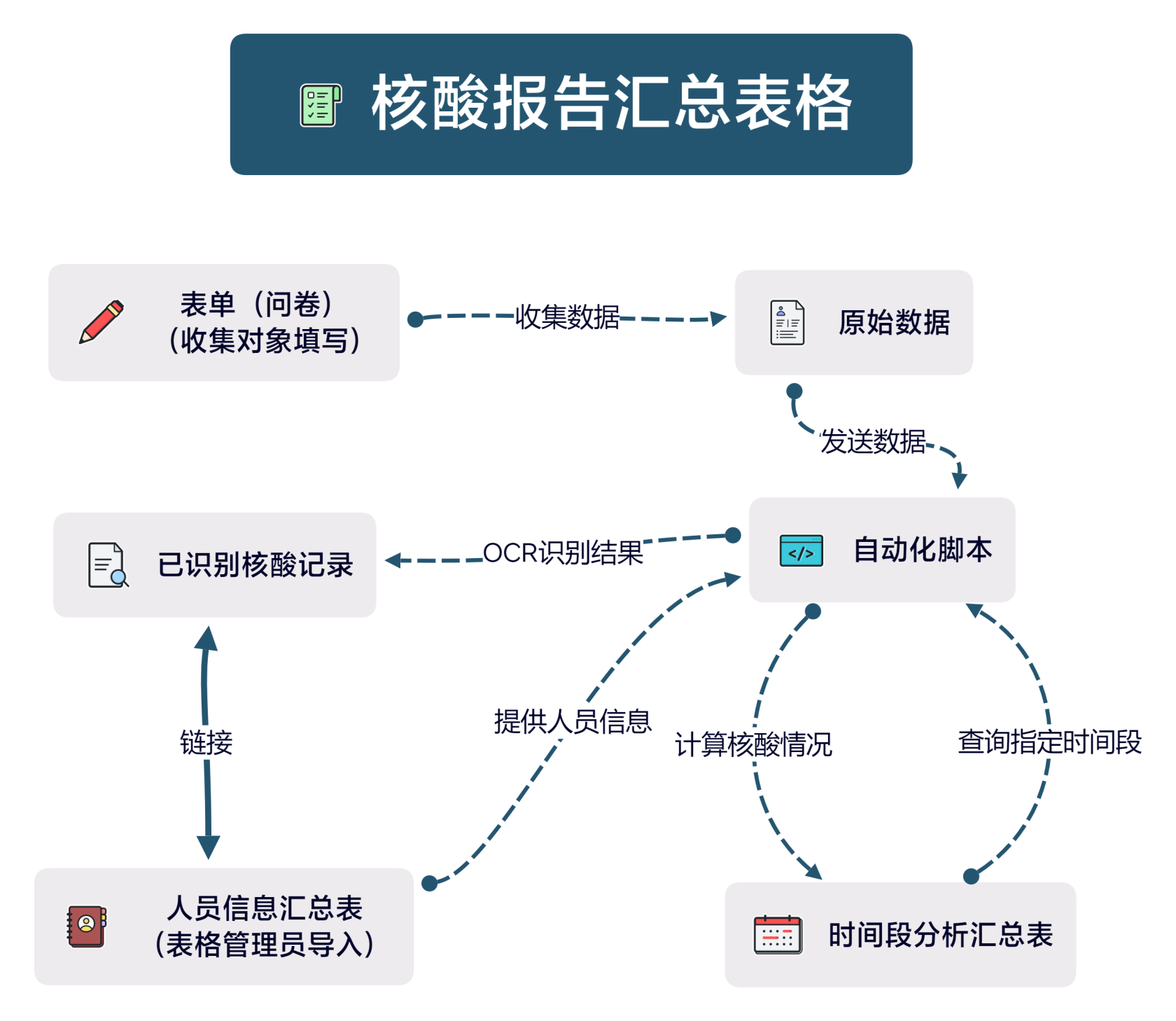](https://doc.nju.edu.cn/uploads/images/gallery/2022-04/scaled-1680-/image-1650639553746.png)
### 原始数据
#### 自动模式
原始数据表单一般不需要任何操作,自动化设置完毕后会自动处理,并且提供结果。
#### 手动模式
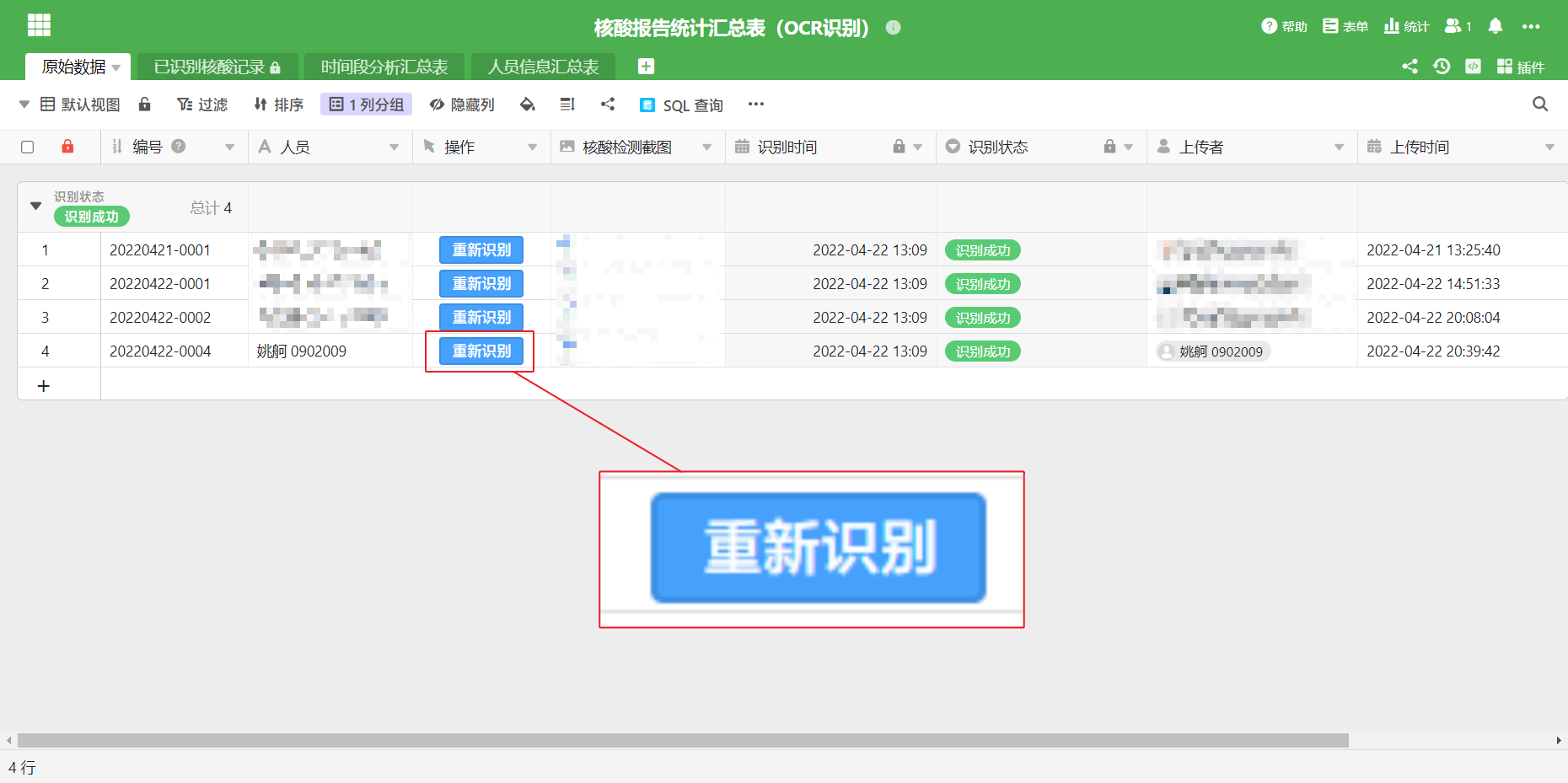
但是如果出现无法识别或识别失败的情况,**原始数据**内包含一个**重新识别**按钮,直接点击会调用脚本自动识别。
[](https://doc.nju.edu.cn/uploads/images/gallery/2022-04/image-1650703401670.png)
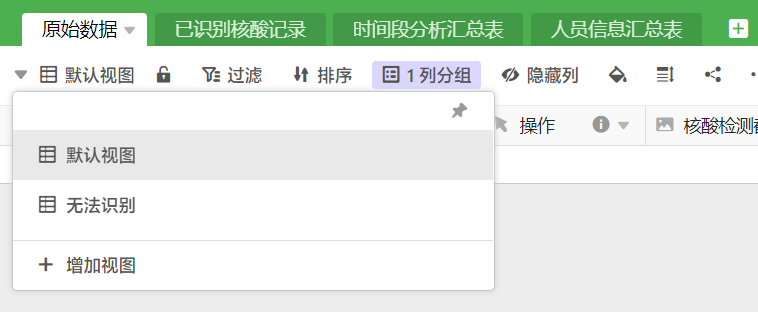
切换到**无法识别**视图,会将没有识别或识别失败的内容单独显示。
[](https://doc.nju.edu.cn/uploads/images/gallery/2022-04/image-1650704611113.png)
### 已识别核酸记录
#### 自动模式
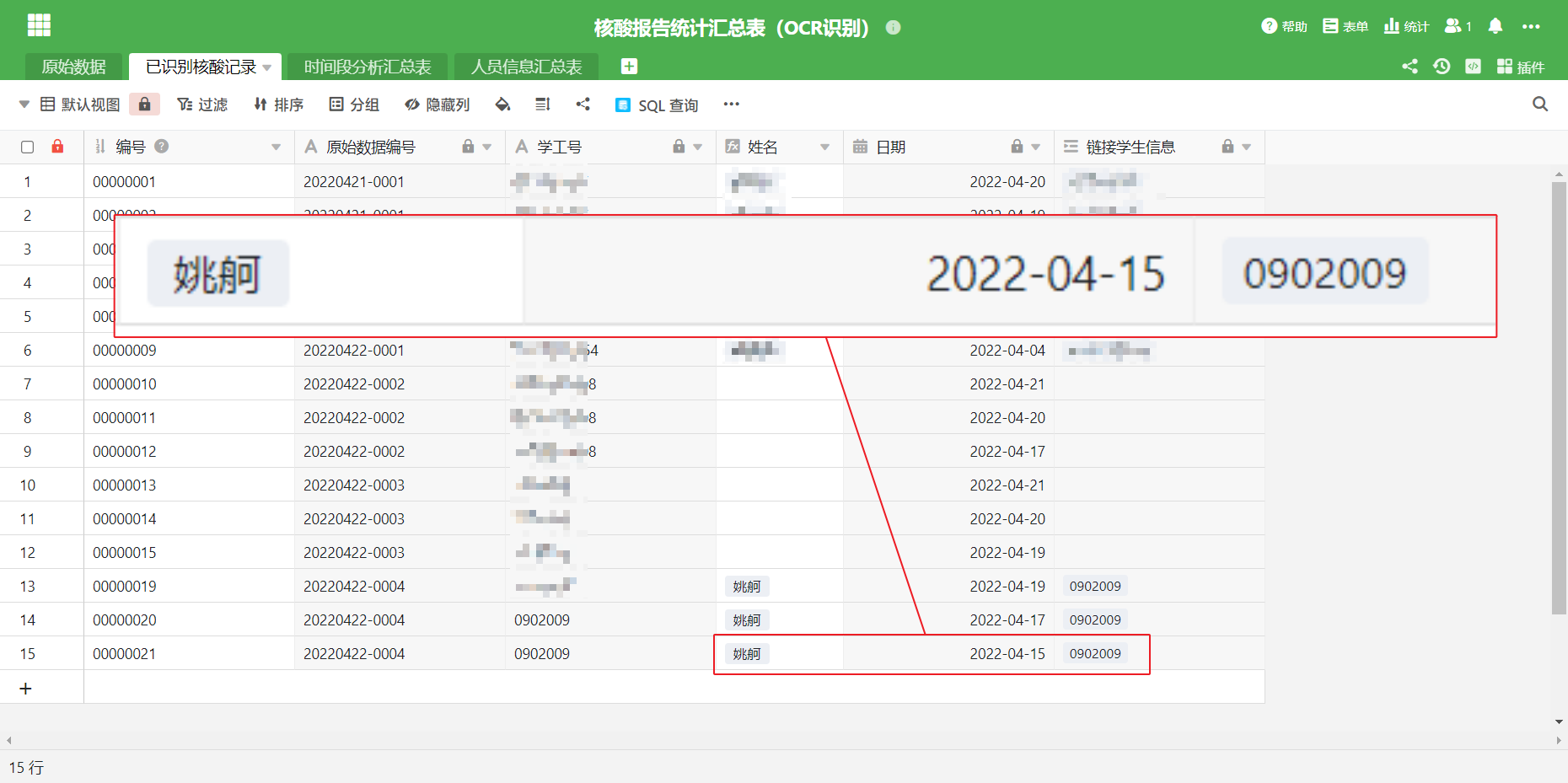
这张表一般不需要操作,在**原始数据**内识别的结果,会自动添加到这里,并与**人员信息汇总表**的人员信息关联。
[](https://doc.nju.edu.cn/uploads/images/gallery/2022-04/image-1650704899323.png)
#### 手动模式
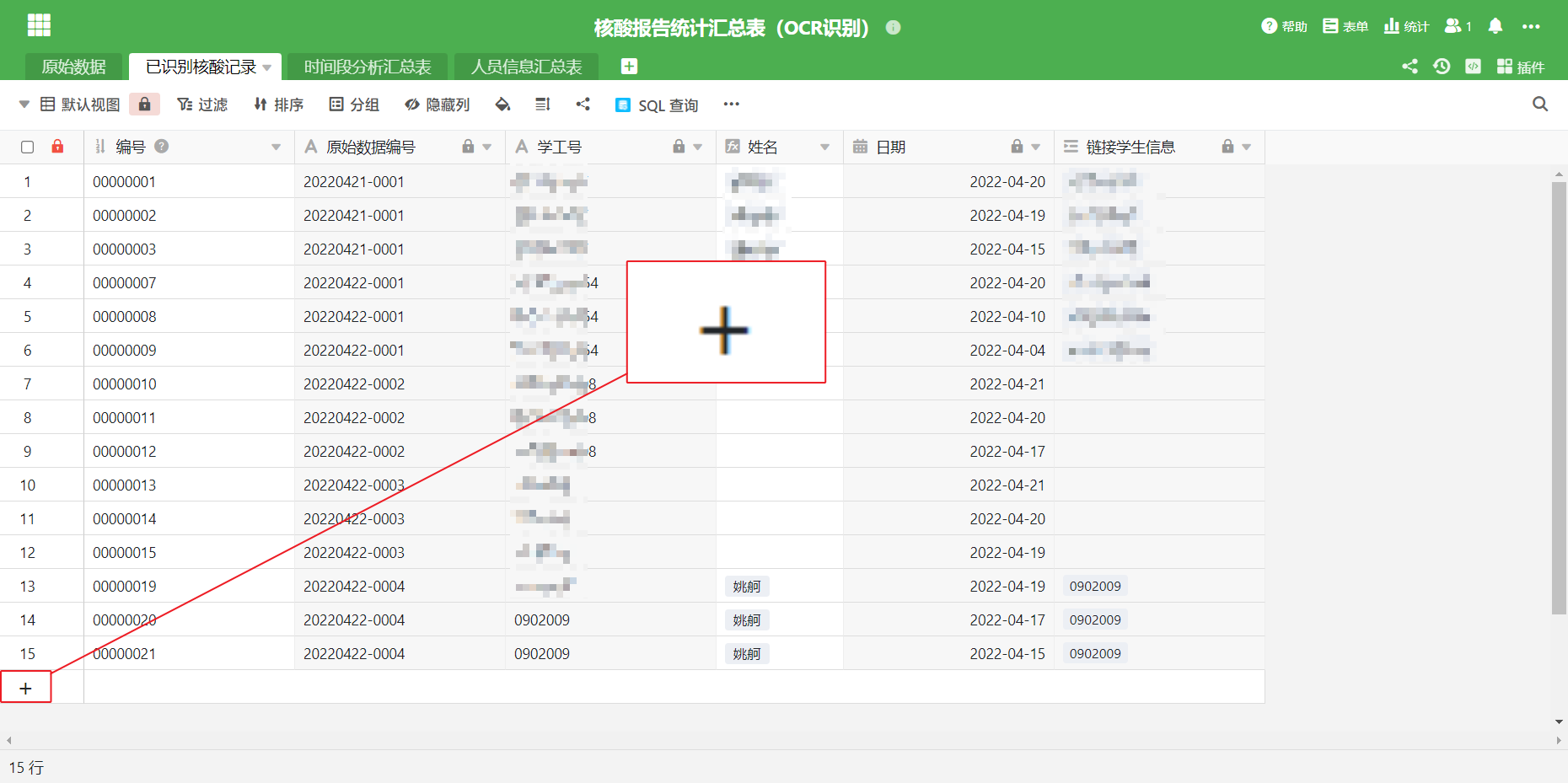
但是如果出现前面**原始数据**无法识别,需要手动在这一张表添加链接,并填写**姓名**、**链接学生信息**:
[](https://doc.nju.edu.cn/uploads/images/gallery/2022-04/image-1650705384720.png)
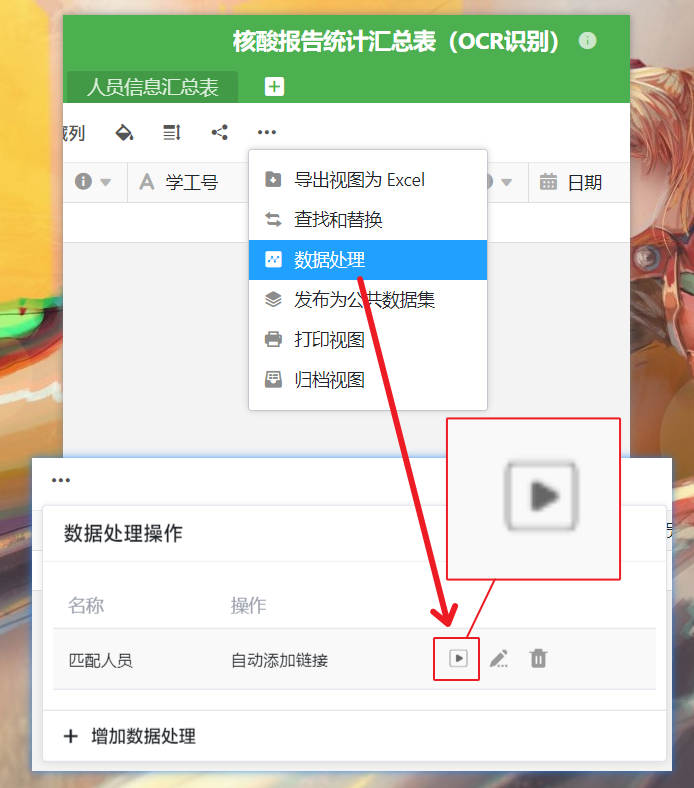
然后在运行**工具栏-“...”-数据处理-匹配人员数据处理**,即可自动匹配手动新加的人员记录。
[](https://doc.nju.edu.cn/uploads/images/gallery/2022-04/image-1650705625354.png)
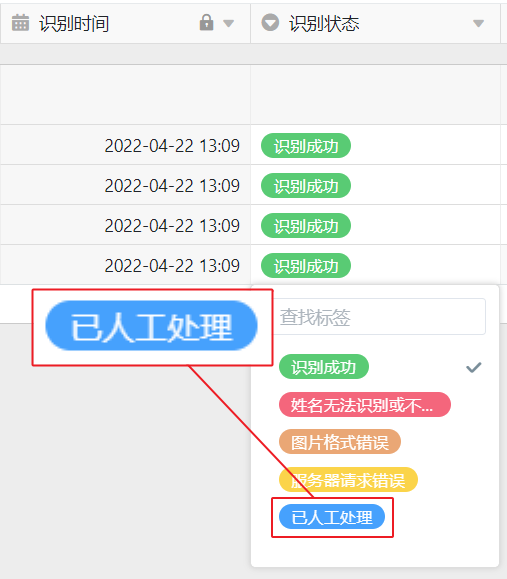
之后将人工介入处理的条目,直接将状态修改为**已人工处理**以标记处理完成。
[](https://doc.nju.edu.cn/uploads/images/gallery/2022-04/image-1650704424510.png)
### 时间段分析汇总表
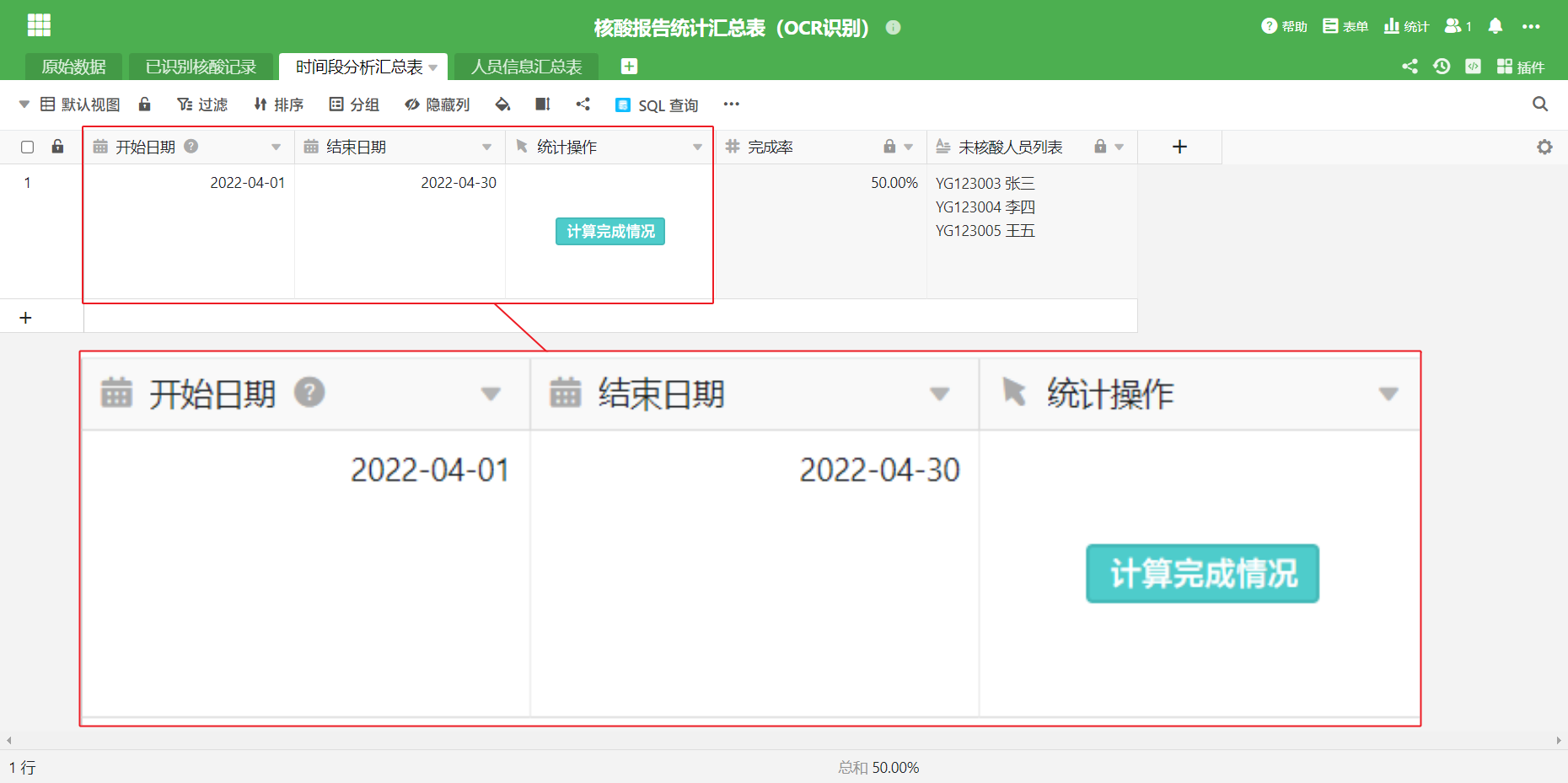
这个页面仅支持手动模式,通过设置日期范围,点击计算完成情况会在后面自动生成结果。
[](https://doc.nju.edu.cn/uploads/images/gallery/2022-04/image-1650705922203.png)
### 人员信息汇总表
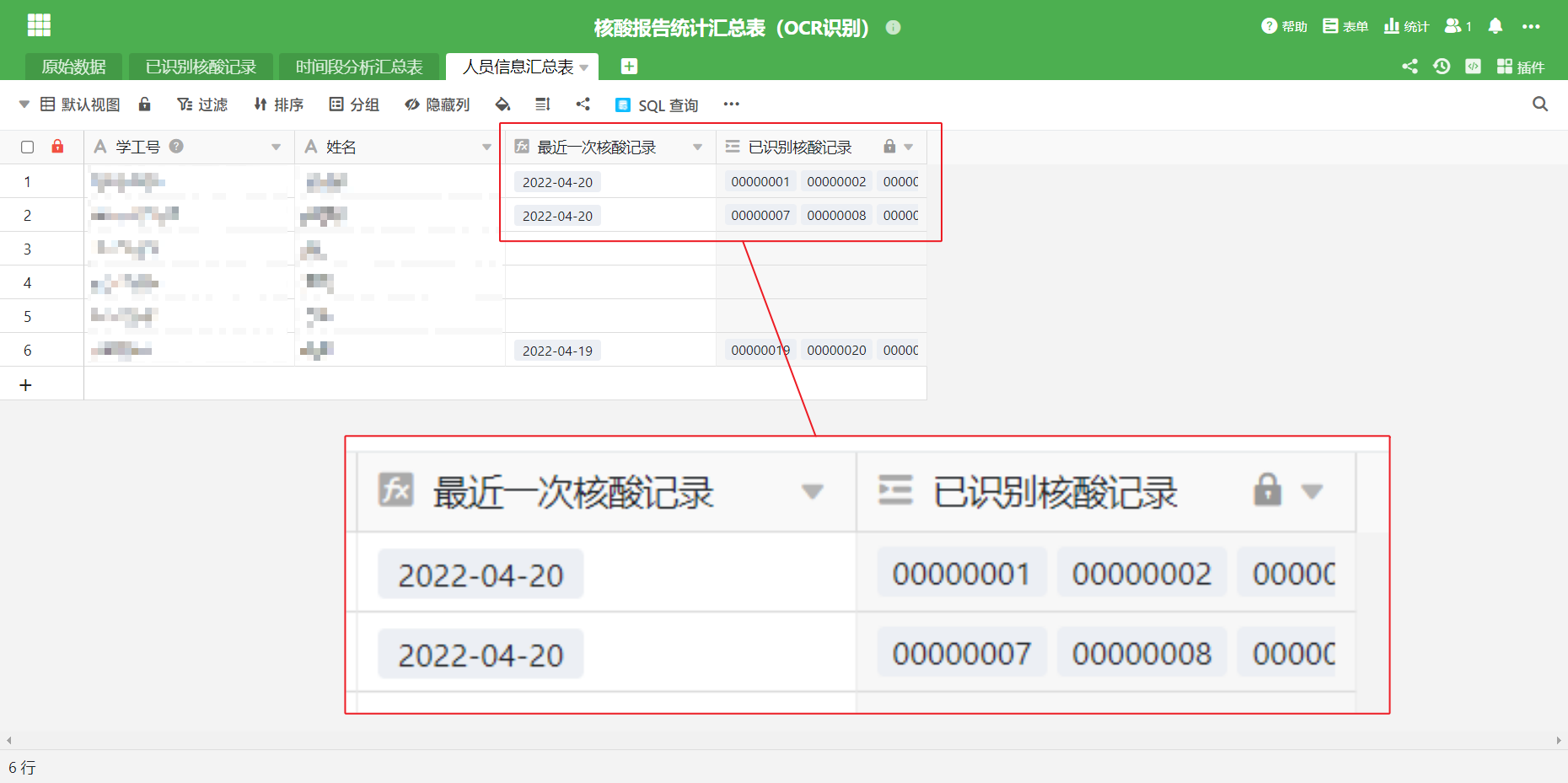
此表无需额外操作,仅仅用于查看相关人员最近一次的核酸时间。
[](https://doc.nju.edu.cn/uploads/images/gallery/2022-04/image-1650706021303.png)
## 鸣谢
校党委研工部
计算机科学与技术系研究生工作办公室
**技术支持**
IMAGINE Lab实验室、计算机软件研究所、自然语言处理研究组
**OCR模块开发**
硕士研究生王甲豪、张天昀和吕云哲(计算机科学与技术系研究生会)
**模板设计**
硕士研究生王甲豪、张天昀和吕云哲(计算机科学与技术系研究生会)
人工微结构科学与技术协同创新中心
**计算资源**
人工微结构科学与技术协同创新中心
---
如遇使用问题,欢迎加入**QQ群:2343870**。
相关推文👉[NJU计小妍:抗疫|核酸检测自动核查系统出炉~](https://mp.weixin.qq.com/s/pBJIxu1TQyKYL-OZINusiQ)
NJU计小妍:
[](https://doc.nju.edu.cn/uploads/images/gallery/2022-04/image-1650706940140.jpg)
微结构eScience:
[](https://doc.nju.edu.cn/uploads/images/gallery/2022-04/image-1650707253321.png)
# 公共卫生教职工入校名单(OCR识别)
由于学校疫情防控需要,为便利教职工入校名单收集工作,人工微结构科学与技术协同创新中心eScience中心与计算机科学与技术系的团队合作,依托中心的计算资源制作了**含截图识别**的表格模板系统。
表格包含功能有:
+ 表单收集入校教职工信息和行程卡截图
+ 自动识别行程卡截图时间、手机号码、途径城市、是否带有星号
使用本模板,需要进行一些基本配置才能发挥完整功能。
## 使用模板
进入`table.nju.edu.cn`,访问**模板**。
[](https://doc.nju.edu.cn/uploads/images/gallery/2022-04/scaled-1680-/image-1650634608538.png)
在**模板**内找到 **“健康-公共卫生教职工入校名单(OCR识别)”** ,点击打开并使用模板。
[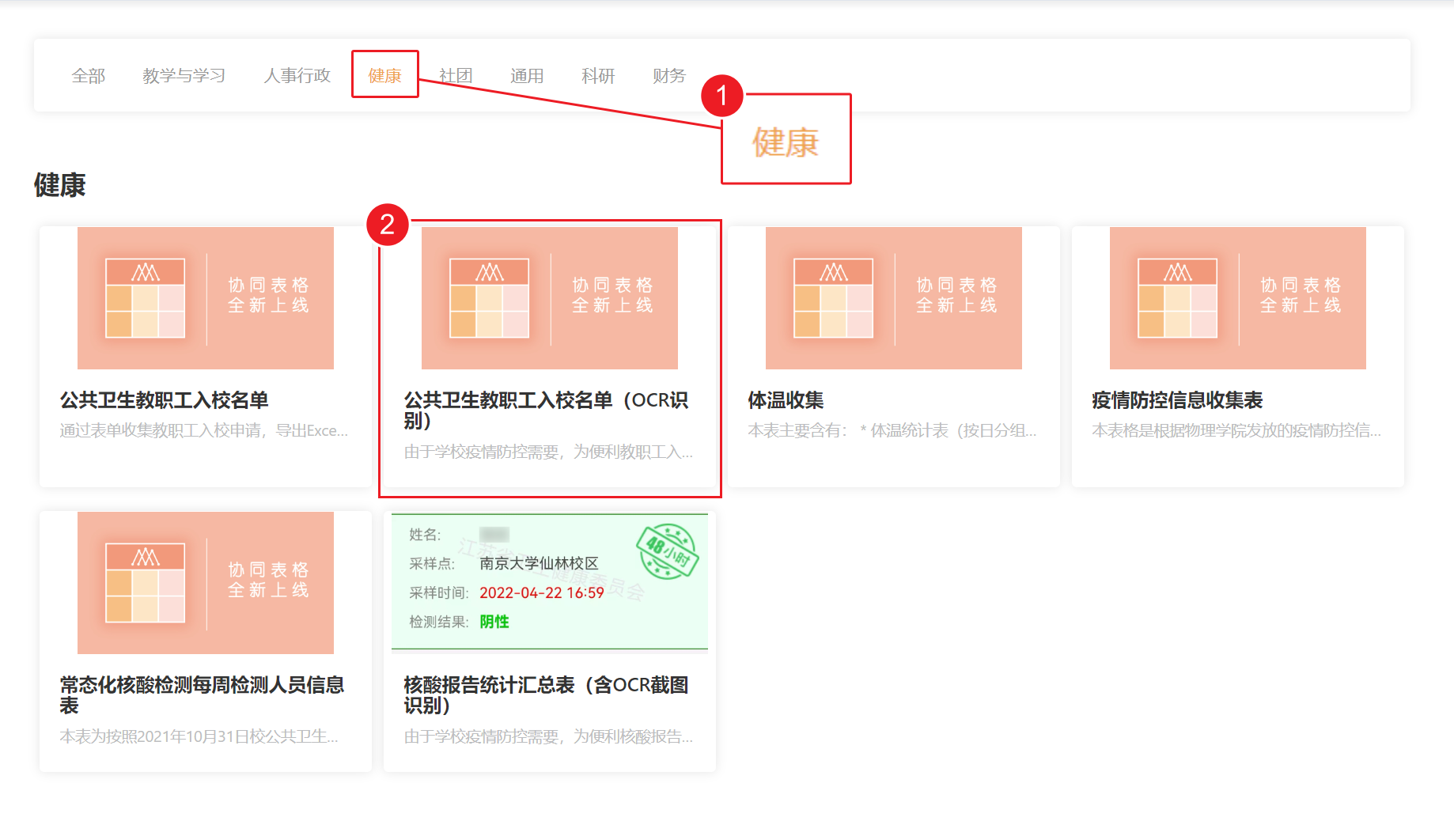](https://doc.nju.edu.cn/uploads/images/gallery/2022-04/snipaste-2022-04-24-11-07-09.png)
## 表格配置
### 发放表单
针对教职工发放传统表单(问卷)可以收集行程码。点击右上方表单:
[](https://doc.nju.edu.cn/uploads/images/gallery/2022-04/scaled-1680-/image-1650641811820.png)
鼠标移至已有的表单处,**点击编辑按钮**。
[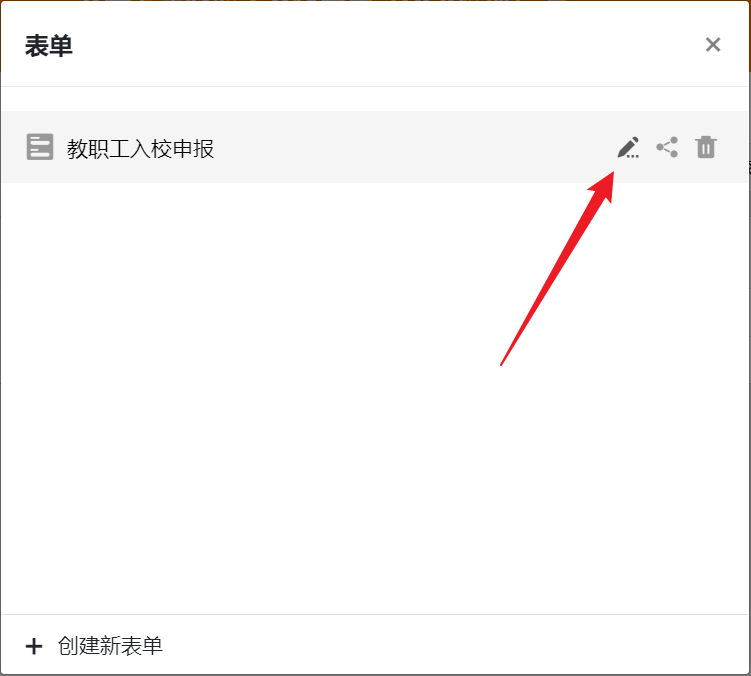](https://doc.nju.edu.cn/uploads/images/gallery/2022-04/snipaste-2022-04-24-11-12-53.png)
点击点开 **所在单位名称** 修改默认值为单位名称。
[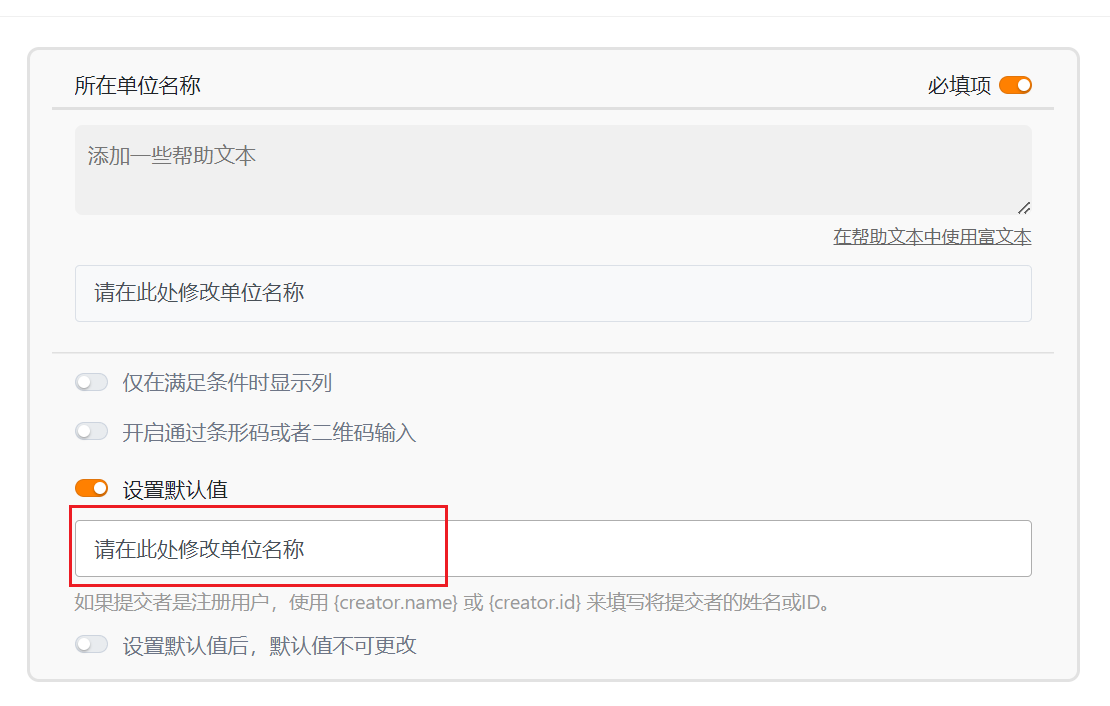](https://doc.nju.edu.cn/uploads/images/gallery/2022-04/snipaste-2022-04-24-11-16-40.png)
注:若教职工包含自管人员,访问权限请**不要开启**“仅登录用户”,应设置为 **“任何人”**。
[](https://doc.nju.edu.cn/uploads/images/gallery/2022-04/image-1650781991144.png)
### 发放查询外部应用
在表格右上方的**插件-外部应用**内,添加外部应用,选择**数据查询**,名称可以设定为入校查询。
[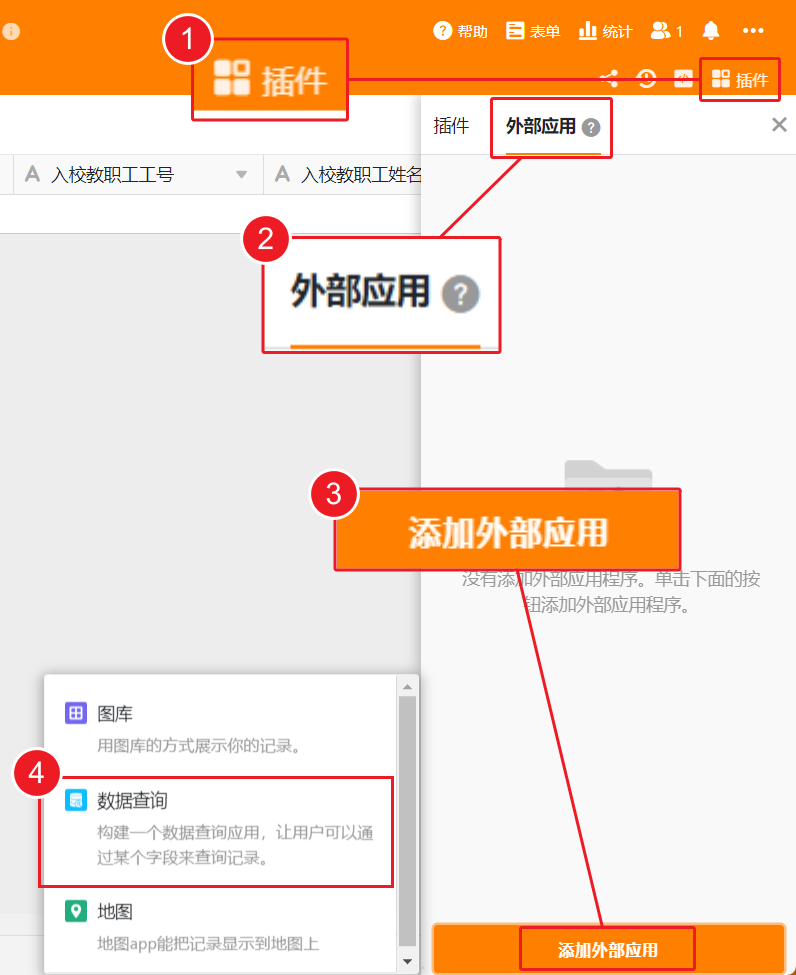](https://doc.nju.edu.cn/uploads/images/gallery/2022-04/snipaste-2022-04-25-09-05-18.png)
设置查询字段为**入校教职工工号**,因为是公开查询链接,为了隐私保护**隐藏全部**字段,然后再打开必要的且可公开的字段,如准许入校状态、工号和姓名,设置完成后将此查询共享外链分发:
[](https://doc.nju.edu.cn/uploads/images/gallery/2022-04/snipaste-2022-04-25-09-20-23.png)
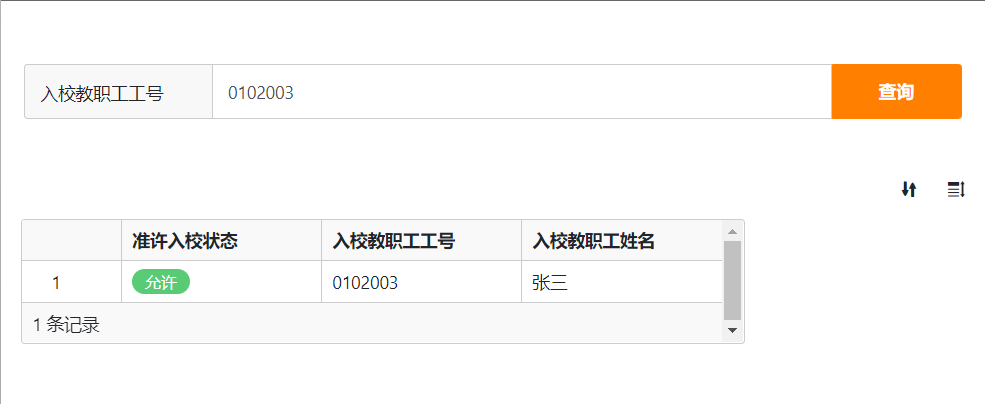
填写者点开的查询界面如下:
[](https://doc.nju.edu.cn/uploads/images/gallery/2022-04/snipaste-2022-04-25-09-34-03.png)
输入工号即可查询允许入校的情况。
## 人员名单子表
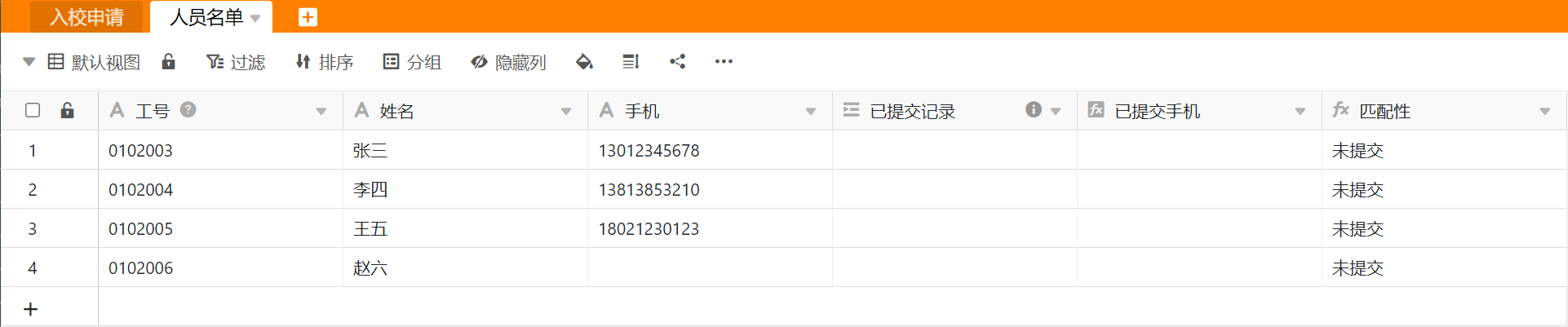
通过导入本单位所有人员的信息,可以进行已提交记录的自动匹配,从而确认每人是否已提交以及手机号码是否匹配
### 导入名单
在子表“人员名单”中导入或者粘贴本单位所有人员的工号、姓名和手机号
[](https://doc.nju.edu.cn/uploads/images/gallery/2022-04/snipaste-2022-04-26-21-01-53.png)
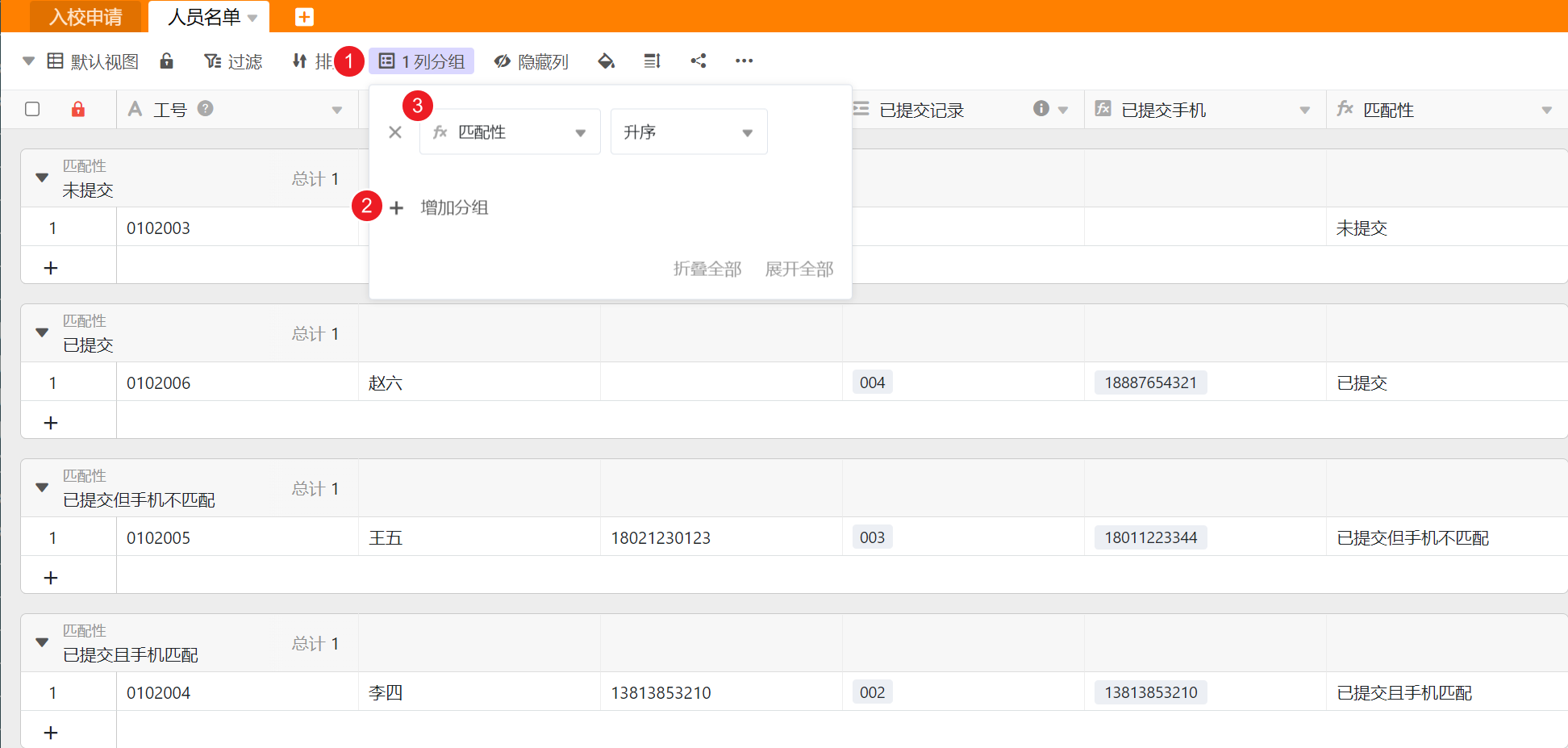
### 分组显示
用匹配性列进行分组展示,可以非常便利的查看各种情况
[](https://doc.nju.edu.cn/uploads/images/gallery/2022-04/ftPsnipaste-2022-04-26-21-08-34.png)
## 入校申请子表
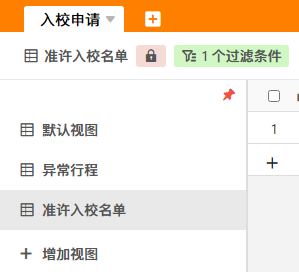
入校申请子表中分为三个视图,每个视图都是为特定目的设计。分别为:
+ **默认视图**:所有表单填写提交的数据均会提交到此处,被图像识别处理后的数据(时间、手机号、途经城市等)会自动生成在此处
+ **异常行程**:行程卡识别不成功、带星号、非当日截图,会在此处显示
+ **准许入校名单**:在默认视图中点击允许入校后的名单在这里,可以导出Excel后直接在信息收集系统中导入
[](https://doc.nju.edu.cn/uploads/images/gallery/2022-04/image-1650791996534.png)
### 默认视图
提交的记录会在云端自动识别,如果出现识别不成功的情况,可以通过**重新识别**按钮来再次尝试识别。
[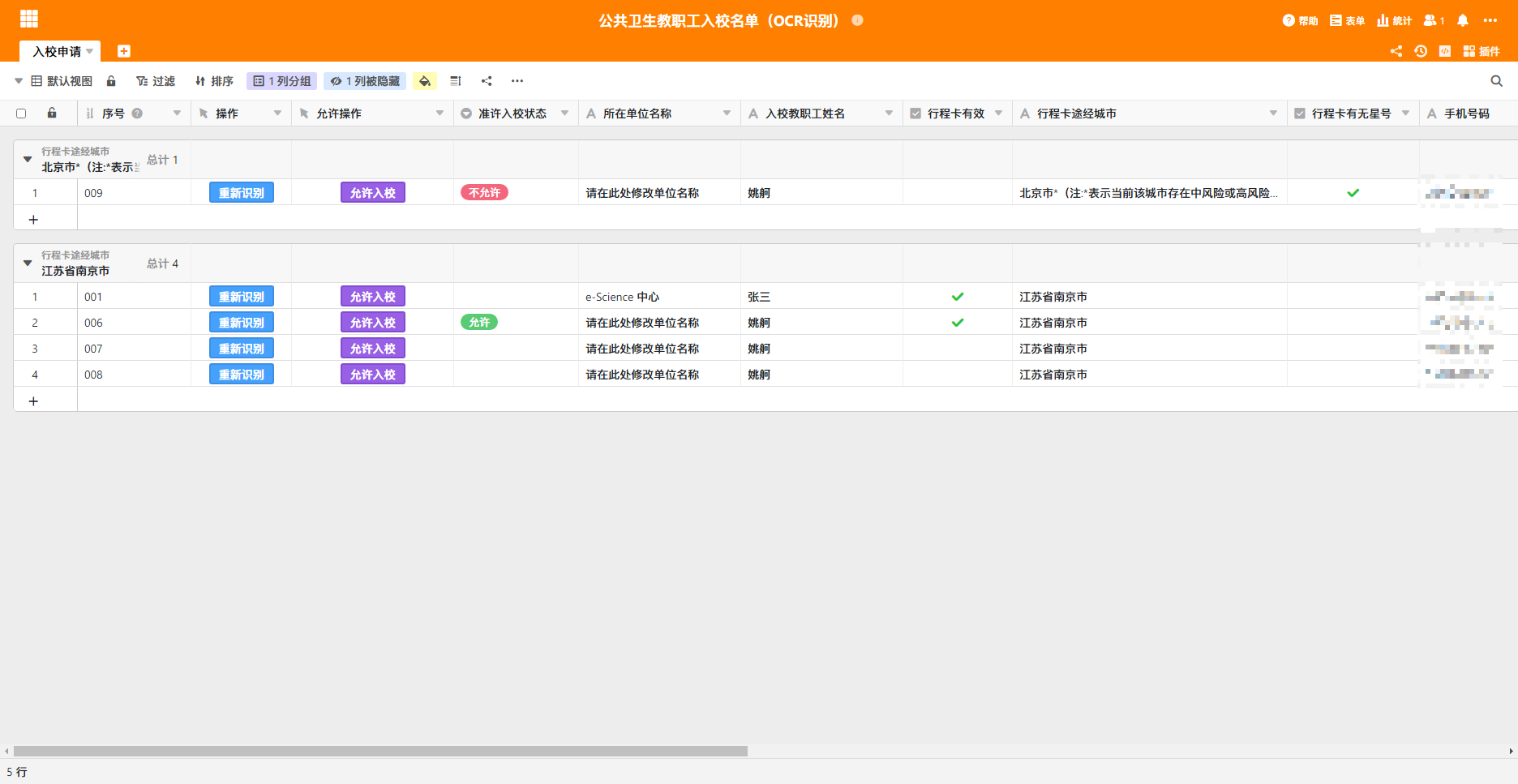](https://doc.nju.edu.cn/uploads/images/gallery/2022-04/image-1650785760278.png)
在识别成功后,根据识别结果,手动点击**允许入校**按钮,会给此提交添加 **“允许”** 的标记;反之,可以双击空白将“准许入校状态”改为**不允许**,
### 异常行程
异常行程会单独将行程码识别结果有异常的条目单独列出,以供处理。
[](https://doc.nju.edu.cn/uploads/images/gallery/2022-04/image-1650791569421.png)
### 准许入校名单
所有被标记 **“允许”** 的条目均会在此简化显示,
[](https://doc.nju.edu.cn/uploads/images/gallery/2022-04/image-1650791830710.png)
你只需要使用 **“导出视图为Excel”**,便可以导出符合格式的Excel文件直接导入信息收集系统中上报!
[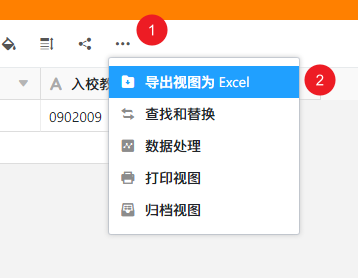](https://doc.nju.edu.cn/uploads/images/gallery/2022-04/image-1650791868132.png)
### 一键批准
首先从申请中找出不符合的,将其“准许入校状态”标记为“拒绝”。然后再打开表格左侧的 **脚本**,运行**批准所有申请**,所有准许入校状态,则所有未标记准许入校状态的行都会自动标记为允许
[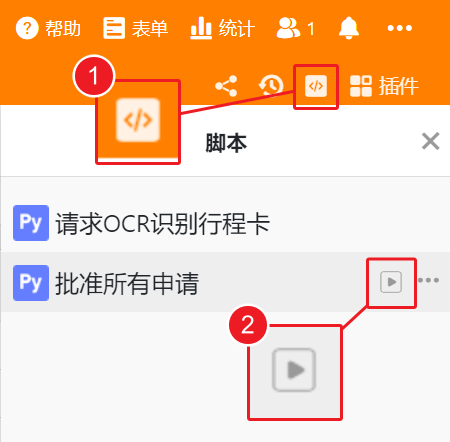](https://doc.nju.edu.cn/uploads/images/gallery/2022-04/image-2022-04-27-08-42-55.png)
## 归档
可将今天之前的过往申请归档,这样可以用一个表格每天收集信息,而不用创建新的表格。
### 归档过往申请
切换到“过往申请视图”,该视图列出的都是今天之前的提交的申请,选择归档视图,将该视图的所有记录(即今天之前的申请)归档
[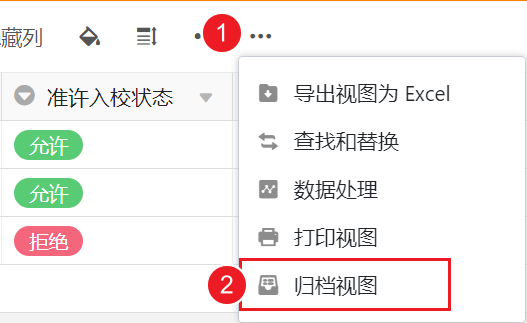](https://doc.nju.edu.cn/uploads/images/gallery/2022-04/image-2022-04-28-17-52-46.png)
### 查看归档
切换到“归档申请”视图,可以查看已经归档的历史申请
## 鸣谢
校党委研工部
计算机科学与技术系研究生工作办公室
**技术支持**
IMAGINE Lab实验室、计算机软件研究所、自然语言处理研究组
**OCR模块开发**
硕士研究生王甲豪、张天昀和吕云哲(计算机科学与技术系研究生会)
**模板设计**
硕士研究生王甲豪、张天昀和吕云哲(计算机科学与技术系研究生会)
人工微结构科学与技术协同创新中心
**计算资源**
人工微结构科学与技术协同创新中心
---
如遇使用问题,欢迎加入**QQ群:2343870**。
相关推文👉[NJU计小妍:抗疫|核酸检测自动核查系统出炉~](https://mp.weixin.qq.com/s/pBJIxu1TQyKYL-OZINusiQ)
NJU计小妍:
[](https://doc.nju.edu.cn/uploads/images/gallery/2022-04/image-1650706940140.jpg)
微结构eScience:
[](https://doc.nju.edu.cn/uploads/images/gallery/2022-04/image-1650707253321.png)
# 行程卡、核酸报告截图OCR识别表
本表在基础的收集功能上,又新增了OCR识别的功能,支持同时识别:
+ 核酸检测报告
+ 行程卡
本表仅完成最基础的识别功能,其他功能因为需求变动频繁、过于复杂,需要用户具备一定的表格使用基础,请用户自行添加;如个性化需求需要帮助的,请联系eScience以提供支持。
如果你还没有熟悉这类表格的使用,建议你先尝试详细学习如下两个模板:
1. [核酸报告统计汇总表(含OCR截图识别)](https://doc.nju.edu.cn/books/18d80/page/ocr)
2. [公共卫生教职工入校名单(OCR识别)](https://doc.nju.edu.cn/books/18d80/page/ocr-jE8)
由于当前模板的限制,用户需要手动设置自动化:
[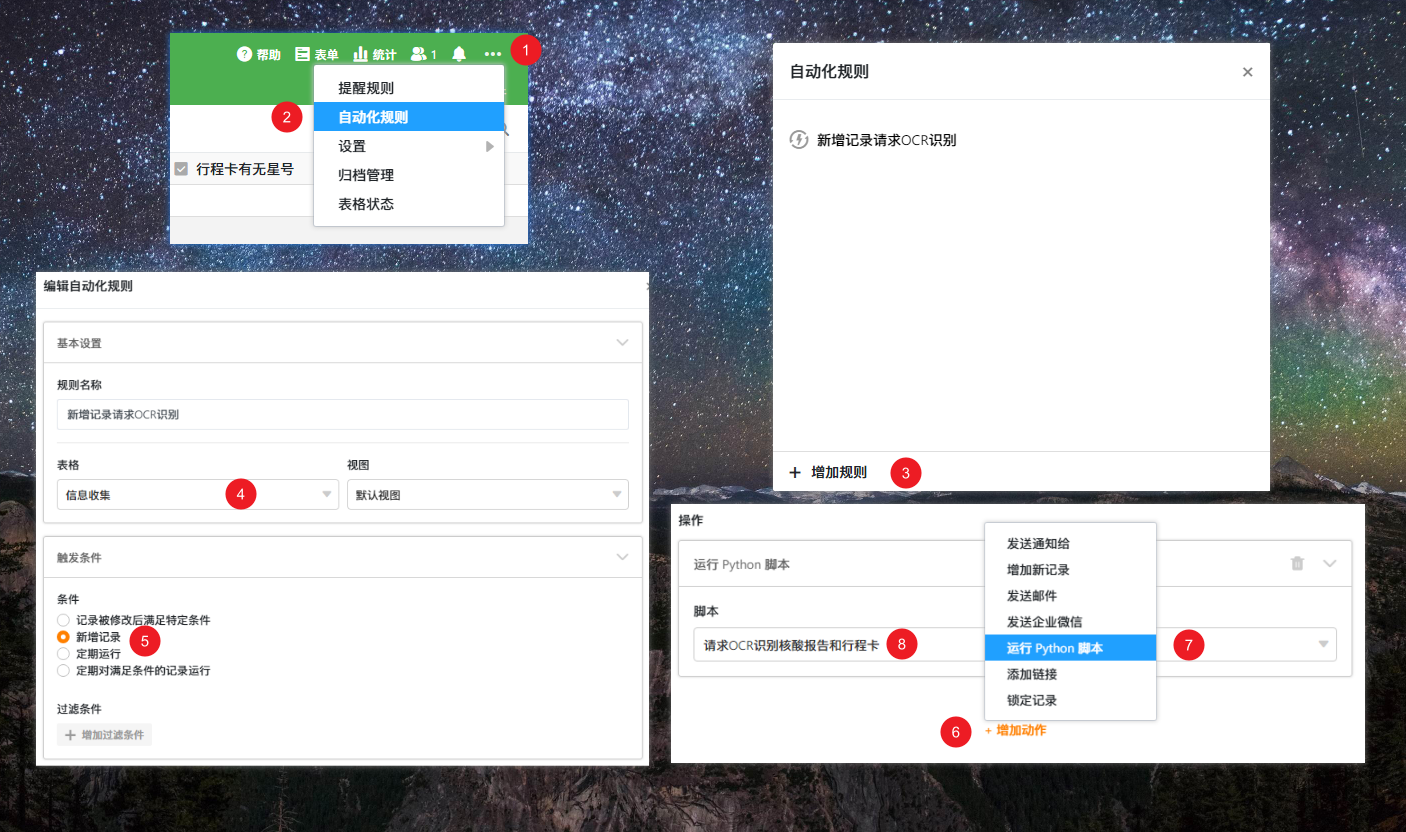](https://doc.nju.edu.cn/uploads/images/gallery/2022-04/image-1650808191792.png)
若要通过下载全部导出固定文件名格式的图片,可以这样操作:
[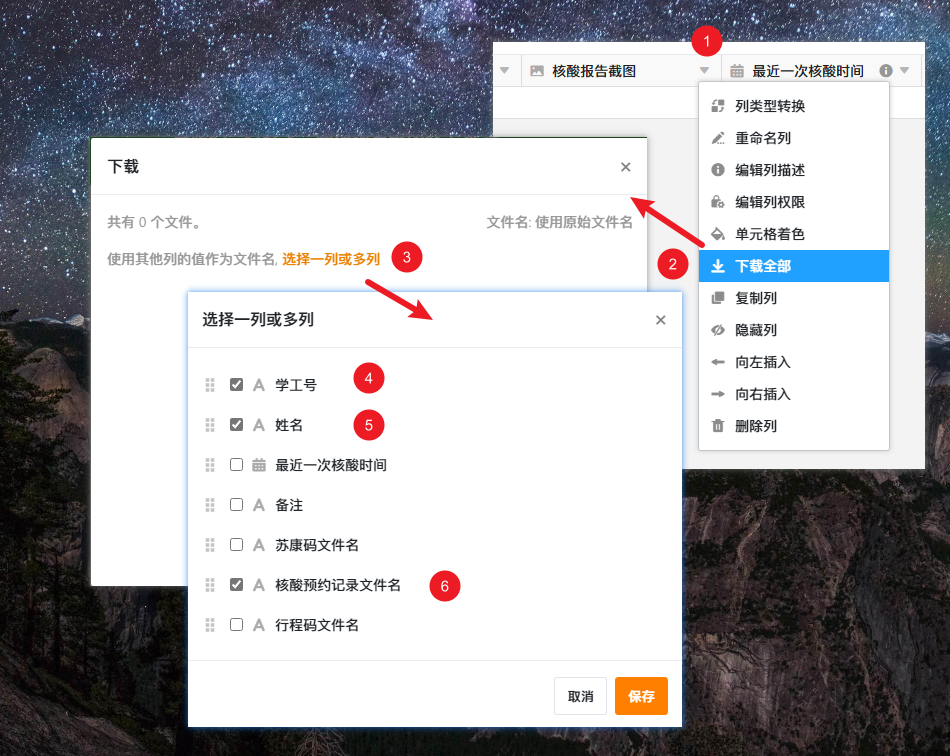](https://doc.nju.edu.cn/uploads/images/gallery/2022-04/image-1650808203591.png)
同时,本表格建议搭配**看板**插件使用,
[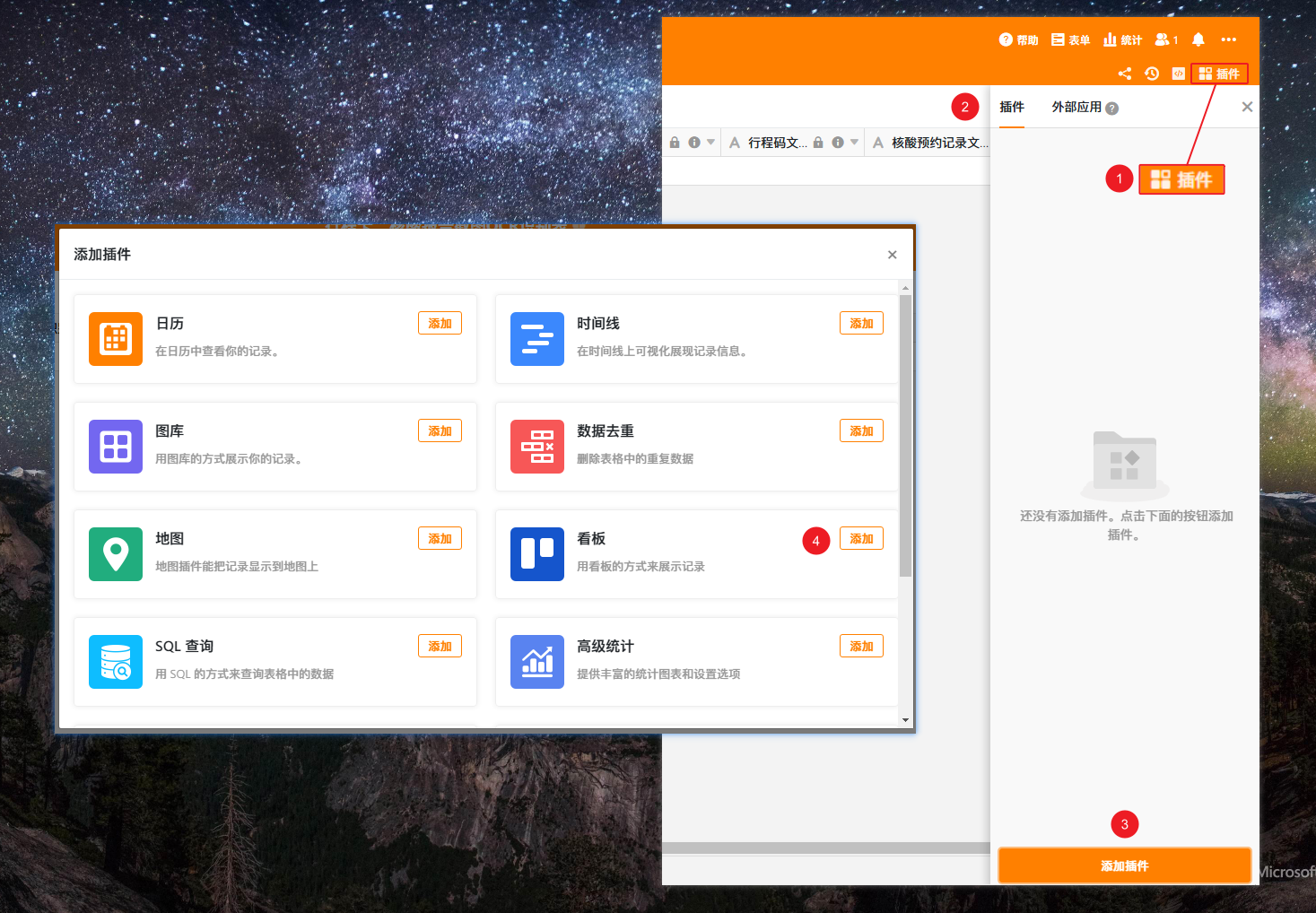](https://doc.nju.edu.cn/uploads/images/gallery/2022-04/image-1650856180908.png)
该插件可以将原始数据
[](https://doc.nju.edu.cn/uploads/images/gallery/2022-04/image-1650859939741.png)
设置按照**情况总览**列来分组,勾选你需要查看的字段
[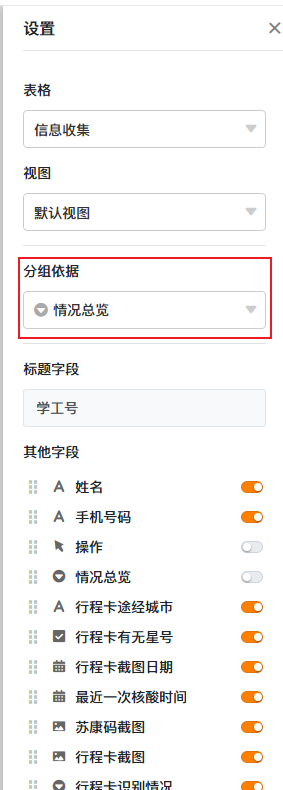](https://doc.nju.edu.cn/uploads/images/gallery/2022-04/image-1650860159497.png)
数据会按照更加易读的卡片形式来展现
[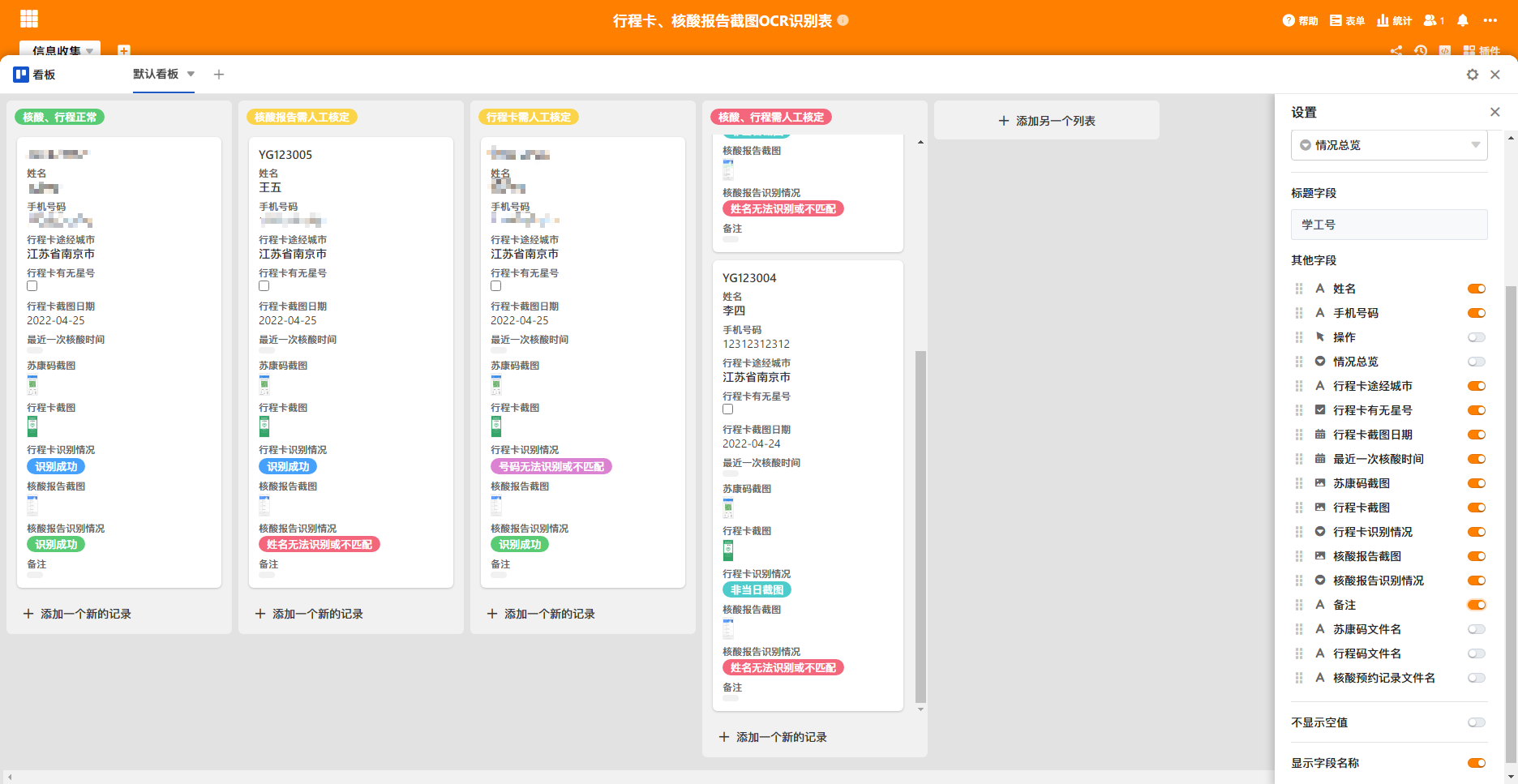](https://doc.nju.edu.cn/uploads/images/gallery/2022-04/image-1650860110439.png)
放置到工具栏,下次使用更方便哦!
[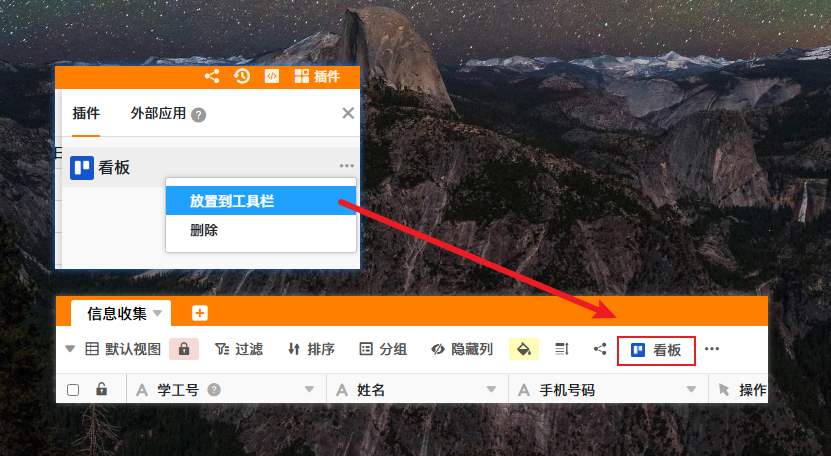](https://doc.nju.edu.cn/uploads/images/gallery/2022-04/image-1650860281167.png)
## 鸣谢
校党委研工部
计算机科学与技术系研究生工作办公室
**技术支持**
IMAGINE Lab实验室、计算机软件研究所、自然语言处理研究组
**OCR模块开发**
硕士研究生王甲豪、张天昀和吕云哲(计算机科学与技术系研究生会)
**模板设计**
硕士研究生王甲豪、张天昀和吕云哲(计算机科学与技术系研究生会)
人工微结构科学与技术协同创新中心
**计算资源**
人工微结构科学与技术协同创新中心
---
如遇使用问题,欢迎加入**QQ群:2343870**。
相关推文👉[NJU计小妍:抗疫|核酸检测自动核查系统出炉~](https://mp.weixin.qq.com/s/pBJIxu1TQyKYL-OZINusiQ)
NJU计小妍:
[](https://doc.nju.edu.cn/uploads/images/gallery/2022-04/image-1650706940140.jpg)
微结构eScience:
[](https://doc.nju.edu.cn/uploads/images/gallery/2022-04/image-1650707253321.png)
# 南京大学材料、易耗品验收入库单表格
本表格为《南京大学材料、易耗品验收入库单》格式一致的表单,集**发票信息收集**、情况管理、**自动化生成入库单Excel文件**于一体,降低发票收集入库整理的繁冗程度。
## 使用方法
### 使用模板
我们制作了一份模板,请在**模板-财务**中寻找~
[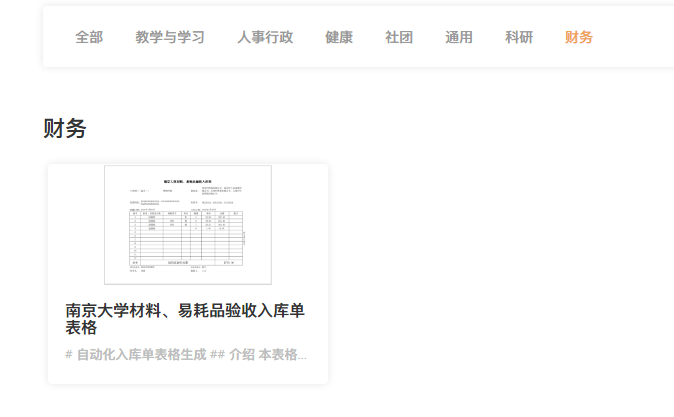](https://doc.nju.edu.cn/uploads/images/gallery/2022-04/image-1650860629517.png)
### 新建收集表
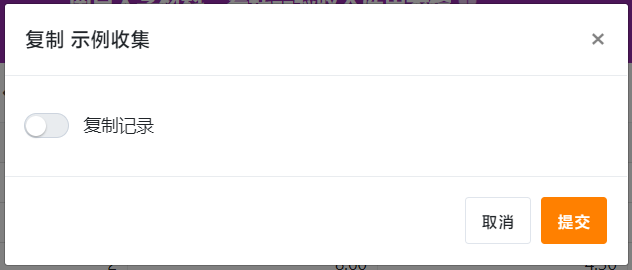
按照 **“示例收集”** 子表的格式(推荐**复制表**但**不复制记录**)创建新的子表(例如:X年X月XXX办公室发票收集表)并自己取名。
[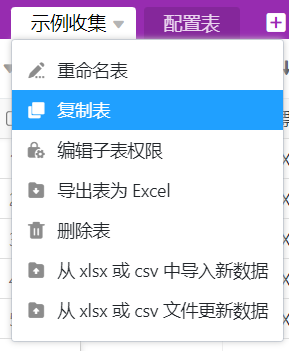](https://doc.nju.edu.cn/uploads/images/gallery/2022-04/image-1650860718187.png)
[](https://doc.nju.edu.cn/uploads/images/gallery/2022-04/image-1650860723899.png)
### 发票数据收集与表单发放
针对财务管理人员,可以通过制作表单来让发票垫付人员帮忙填写。在右上角 **“表单”** 中已有一份为“示例收集”子表创建的《材料、易耗品发票收集表单(示例)》示例表单:
[](https://doc.nju.edu.cn/uploads/images/gallery/2022-04/image-1650860734824.png)
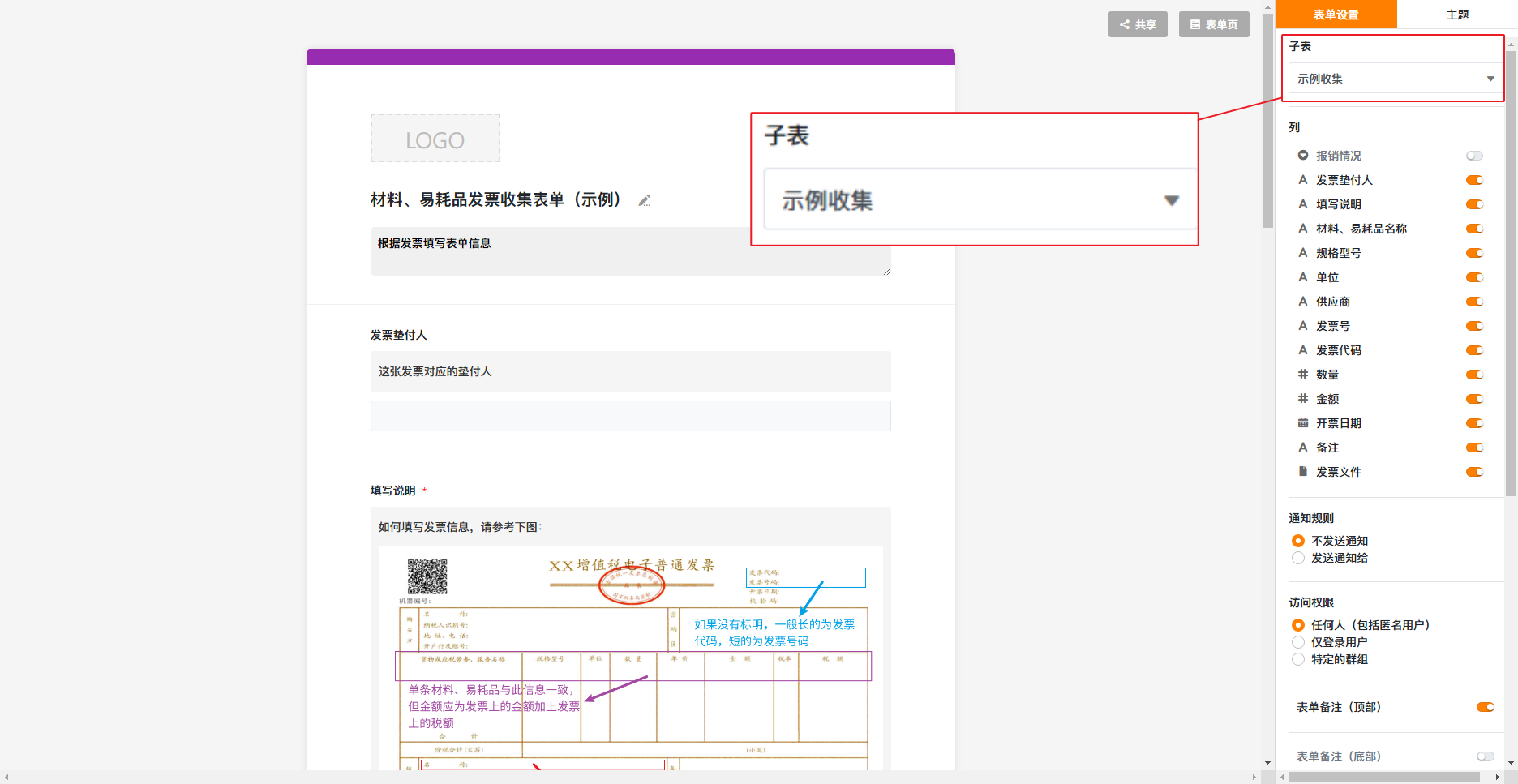
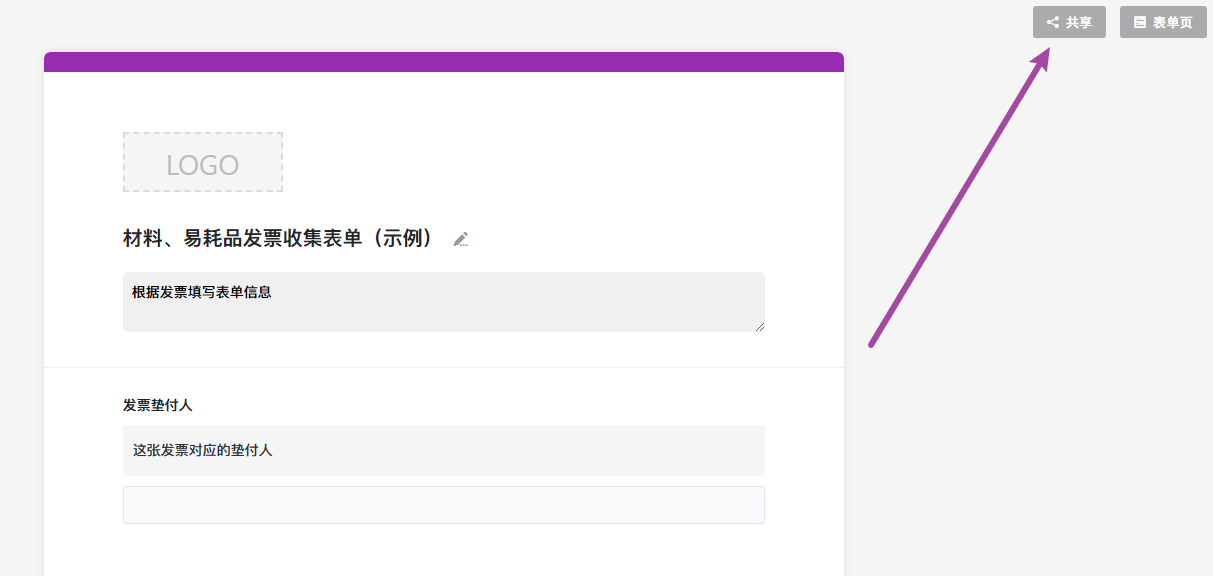
你可以创建新的表单并设置为为自己的子表(如前文的X年X月XXX办公室发票收集表),共享给别人填写发票信息:
[](https://doc.nju.edu.cn/uploads/images/gallery/2022-04/image-1650860923265.png)
[](https://doc.nju.edu.cn/uploads/images/gallery/2022-04/image-1650861196317.png)
同理,也可以分享数据收集表(适合大批量录入)。但无论如何,**对应子表要选择上面你创建的新表**。
### 配置表生成入库单打印文件
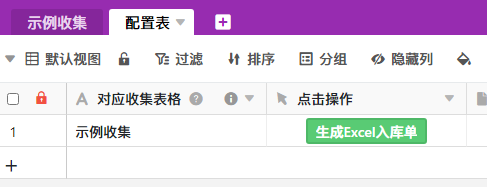
在本表格的所有子表中, **“配置表”** 只允许添加新的生成配置(即一行),**不能删除这个子表、删改列名**!
[](https://doc.nju.edu.cn/uploads/images/gallery/2022-04/image-1650861184019.png)
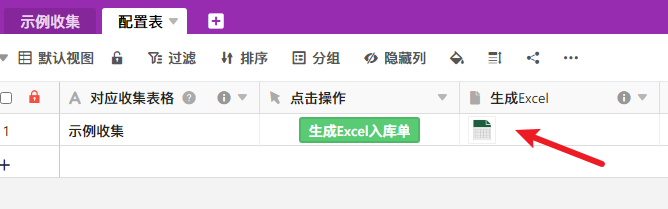
在 **“配置表”** 中,第一个 **对应收集表格** 输入需要数据来源的表格名,其余按照实际填写即可,最后点击 **“生成Excel入库单”按钮**。
### 打印入库单
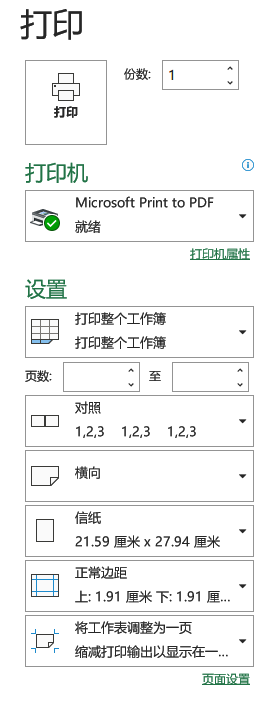
格式已经被脚本自动设置,所以下载生成的Excel文件后,
[](https://doc.nju.edu.cn/uploads/images/gallery/2022-04/image-1650861150983.png)
只需要修改 **“打印整个工作簿”**,然后直接打印即可:
[](https://doc.nju.edu.cn/uploads/images/gallery/2022-04/image-1650861161475.png)
示例表格打印效果预览:[示例收集.pdf](https://doc.nju.edu.cn/attachments/1)
# 模板中的自动化脚本更新教程
有时候,因为脚本存在隐性问题(俗称**BUG**)或需求发生改变,模板中的自动化脚本的代码也会发生改变。本教程将简单介绍如何更新自动化脚本。
## 方法一:直接用最新的模板
|优点|缺点|
|-|-|
|最佳使用方法|数据必须从头收集|
这个方法简单直接,不必多说。
## 方法二:从最新模板复制粘贴新代码
|优点|缺点|
|-|-|
|保留当前收集数据,无需重新设置自动化|需要复制粘贴操作来修改代码,不熟练用户需要小心|
有时候表格用到一半、数据都已经收集好了,却突然发现了 BUG,怎么办?
首先,还是先从最新的模板创建一个新表格,然后直接点击该表格的对应脚本,
[](https://doc.nju.edu.cn/uploads/images/gallery/2022-04/image-1651229511227.png)
在弹出的代码页面直接**全选-复制**。然后回到你当前正在使用的表格,**全选-删除-粘贴**即可。
## 方法三:导出-导入-重新设置
|优点|缺点|
|-|-|
|保留当前收集数据,但必须要重新设置自动化|整体导入代码,避免误修改代码风险|
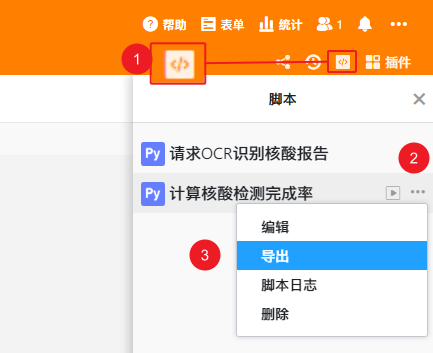
同样,从最新模板创建一个新表格,然后将新的脚本导出,浏览器会自动下载(可能会要求你点击**保留**):
[](https://doc.nju.edu.cn/uploads/images/gallery/2022-04/image-1651229839788.png)
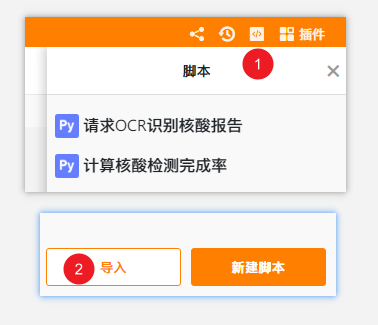
进入你正在使用的表格,导入刚才下载的脚本:
[](https://doc.nju.edu.cn/uploads/images/gallery/2022-04/image-1651230352648.png)
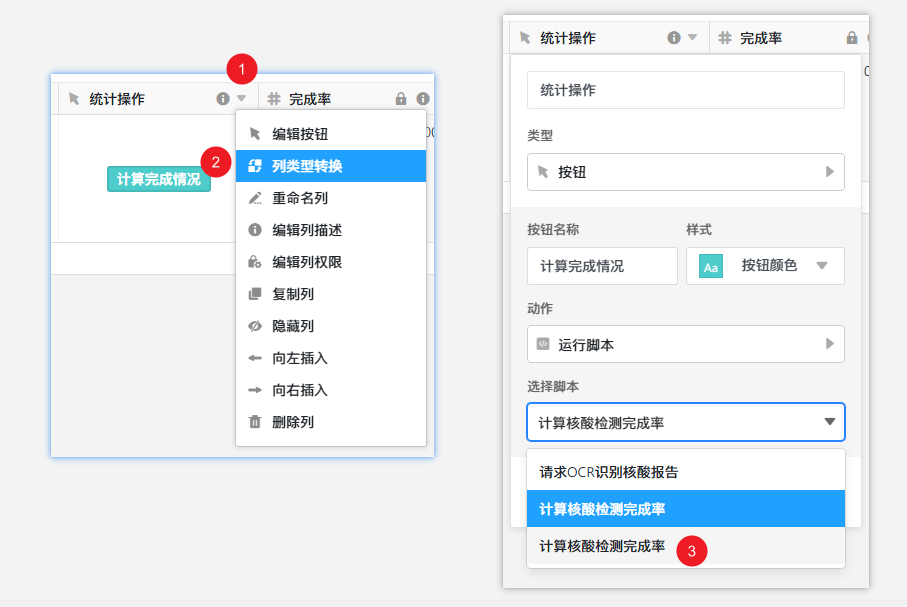
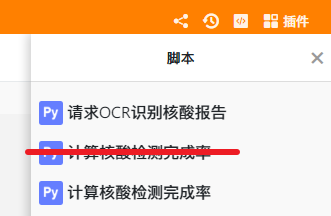
记住,此时需要将**按钮列-列类型转换-选择脚本**换成你刚刚导入的那个脚本(顺序和脚本栏一致,一般是最后一个;当然你可以手动重命名脚本来标记一下)。
[](https://doc.nju.edu.cn/uploads/images/gallery/2022-04/image-1651231674544.png)
[](https://doc.nju.edu.cn/uploads/images/gallery/2022-04/image-1651231900264.png)
同样,**自动化设置涉及此脚本的内容**需要一并修改。在那之后,删除原先的脚本。
[](https://doc.nju.edu.cn/uploads/images/gallery/2022-04/image-1651231959433.png)
## 方法四:成为自动化脚本真正的主人
|优点|缺点|
|-|-|
|你将主宰本表格的一切|需要耐心学习|
只要你会脚本对应的语言(Python/JavaScript),这些都不是问题~
# 高性能集群作业信息记录表模板教程
有时候我们在唐楼HPC上计算任务,想要较为准确地知道当前计算进展(例如,刚刚提交或者计算结束,又或者多个计算阶段到哪了),但是面临一堆Output文件不停`cat`、`grep`、`bpeek`很不优雅……
[](https://doc.nju.edu.cn/uploads/images/gallery/2023-09/image-1694246004814.png)
为了比较准确知道自己的作业当前的状态,有很多种方法,集群用户大多是这三种做法:
1. 方法一(千万别这么干系列):自己写个**无限循环**的脚本不停查询然后维持校园网外网访问,检测到后通过SMTP给自己发邮件。作为eScience高性能计算交流群的年更节目,此方法几乎没有任何优点,**不仅浪费一个校园网终端、邮件有概率被过滤、浪费大量登录节点资源导致其他用户也卡顿**,还有可能**得到集群管理员姚老师的特!别!关!照!**
2. 方法二:使用`bwait`命令(详细用法自行搜索)在任务后执行通知,优点是够简单,缺点是登录节点如果出了什么问题,该命令也会失效。
3. 方法三:直接将通知脚本集成在任务脚本里,放在任务前后执行。
本文将重点介绍方法三。你可能会说,那方法三不还是需要SMTP发邮件吗?
非也,如果你知道以下三个事实:
+ 协同表格(table.nju.edu.cn)和计算节点直接连通,而且同属内网**无需登录校园网账号**
+ 协同表格支持Webhook/邮件消息通知,其中Webhook包括**企业微信机器人**和**钉钉机器人**,甚至自定义Webhook
+ 大多数手机系统都已经支持企业微信和钉钉的系统级推送(指**无需后台驻留应用也能收到通知**)
那么你就可以自然想到:通过协同表格的API从HPC计算任务提交信息至表格,然后利用表格自动化实现消息推送提醒;既能统一记录信息,方便后期统计分析计算效率,又可以实时通知,妙啊~
那么,如何实现这一构想呢?
## 创建表格文件
### 获取模板
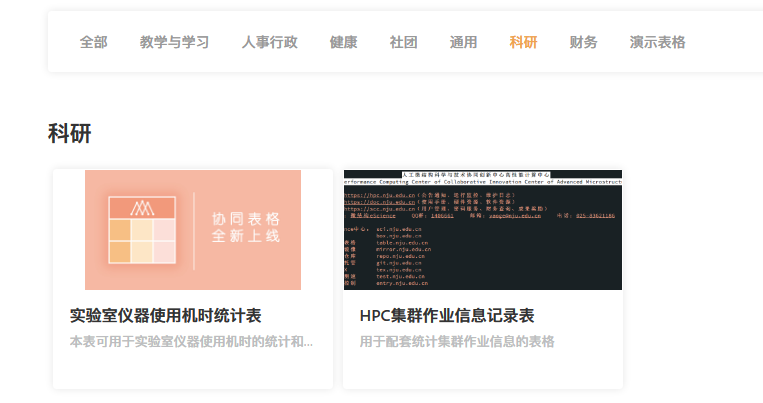
在协同表格的模板页,点击**科研-HPC作业信息记录表**,使用此模板:
[](https://doc.nju.edu.cn/uploads/images/gallery/2023-09/image-1694247345505.png)
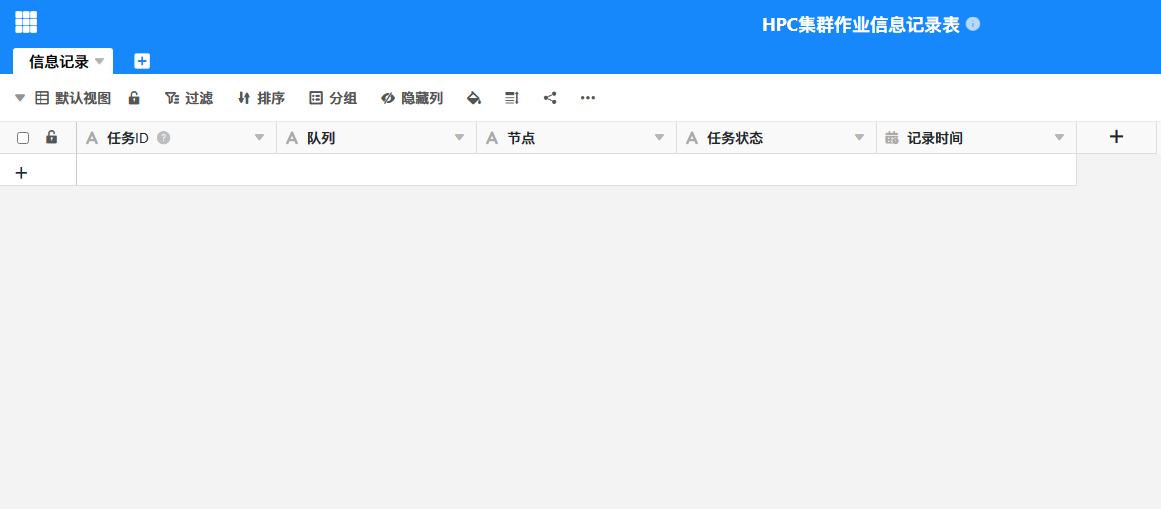
这个模板预设的列名可以不用修改,因为后面的脚本预设的就是这些列名:
[](https://doc.nju.edu.cn/uploads/images/gallery/2023-09/image-1694247533953.png)
### 创建自动化
首先,打开钉钉或企业微信(本文以企业微信为例),在群聊内创建一个**群机器人**
[](https://doc.nju.edu.cn/uploads/images/gallery/2023-09/image-1694247689624.png)
之后,复制Webhook地址
[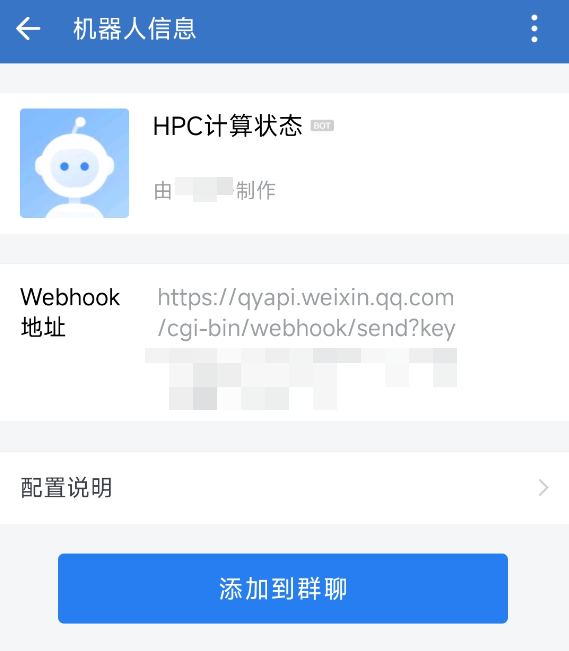](https://doc.nju.edu.cn/uploads/images/gallery/2023-09/image-1694247775339.png)
回到之前创建的表格,我们打开**第三方集成**
[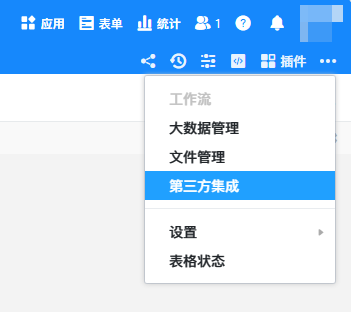](https://doc.nju.edu.cn/uploads/images/gallery/2023-09/image-1694247847793.png)
可以看见,表格支持发送邮件/企业微信机器人/钉钉机器人。本文我们主要关注机器人,因此邮件就暂时略过了。
[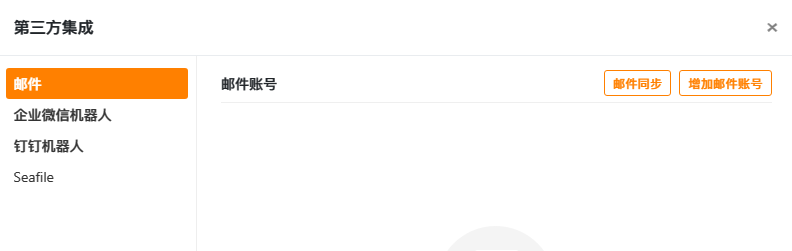](https://doc.nju.edu.cn/uploads/images/gallery/2023-09/image-1694247958844.png)
在此处,我们添加一个企业微信机器人并粘贴刚才的Webhook地址
[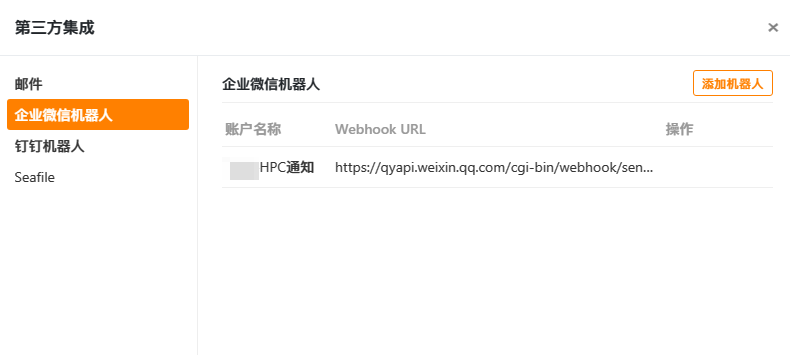](https://doc.nju.edu.cn/uploads/images/gallery/2023-09/image-1694250353881.png)
测试可以发送消息,即设置完毕。
> 如果你需要更高级的Webhook触发其他外部工作流来实现更加强大的自动化,可以选择另一种方式
>
> [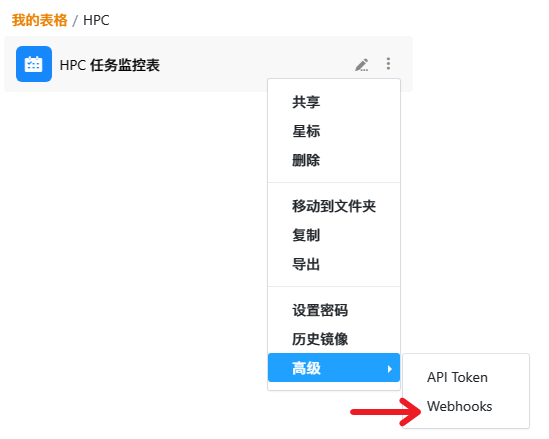](https://doc.nju.edu.cn/uploads/images/gallery/2023-09/image-1694248261491.png)
>
> 此自定义Webhook会被所有新增、复制、删除、修改行操作触发,并以特定的格式发送消息。详情见[官方手册](https://seatable.io/en/docs/webhooks/struktur-der-webhook-daten/)。
打开表格的**自动化规则**,新增一条规则:
[](https://doc.nju.edu.cn/uploads/images/gallery/2023-09/image-1694250482956.png)
在规则中,我们设置只要新增记录的任务状态列“不是空”,
[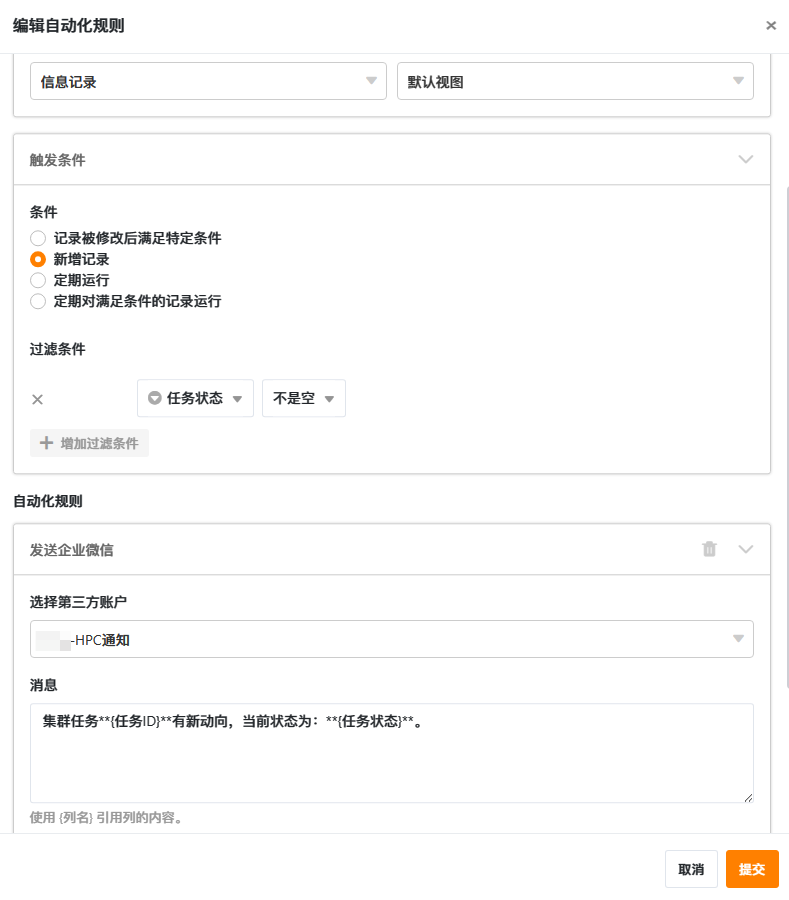](https://doc.nju.edu.cn/uploads/images/gallery/2023-09/image-1694250535239.png)
然后增加一个动作,动作类型为**发送企业微信**,并选择刚才我们在“第三方集成”创建的那个企业微信机器人
[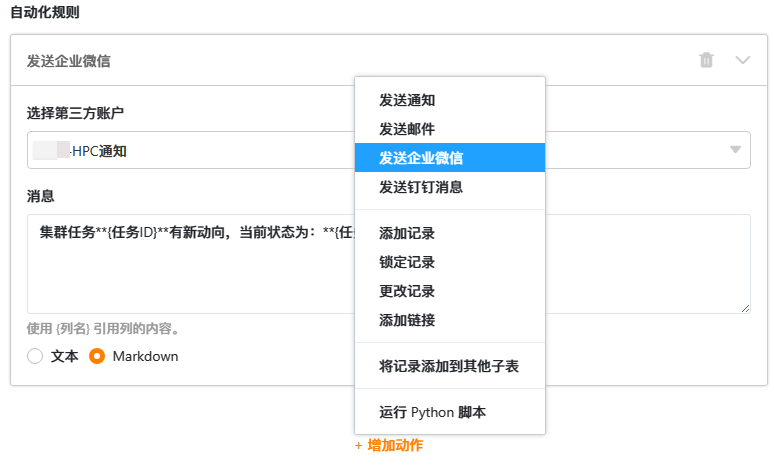](https://doc.nju.edu.cn/uploads/images/gallery/2023-09/image-1694250611949.png)
如果你想要“花里胡哨”一些,可以选择Markdown格式,并且按照[企业微信机器人官方文档](https://developer.work.weixin.qq.com/document/path/91770#markdown%E7%B1%BB%E5%9E%8B)的Markdown格式要求配合{列名}引用的模板语法来撰写。钉钉机器人同理。
下面是一个企业微信机器人的例子:
```md
集群任务新动向:
>任务ID:**{任务ID}**
>队列信息:**{队列}**
>节点信息:**{节点}**
>任务状态:**{任务状态}**
```
保存这个自动化规则。至此,自动规则设置完毕。
## 获取脚本
在eScience的[Seatable-Reporter代码仓库](https://git.nju.edu.cn/escience/seatable-reporter)中,找到`seatable-reporter-LSF.py`文件,这就是脚本了。你可以把这个脚本放置在你的home目录下或其他什么地方,本文示例放置在`~`下面。
这个脚本配合上边的模板,什么也不用修改,可以直接拿来用。
## 使用脚本
### 获取Base API Token
脚本读取两个重要的环境变量:`SEATABLE_HOST`与`SEATABLE_BASE_TOKEN`,其中前者对协同表格用户而言填写`table.nju.edu.cn`即可,后者需要自行填写之前创建表格的API Token。
API Token的获取方式:
[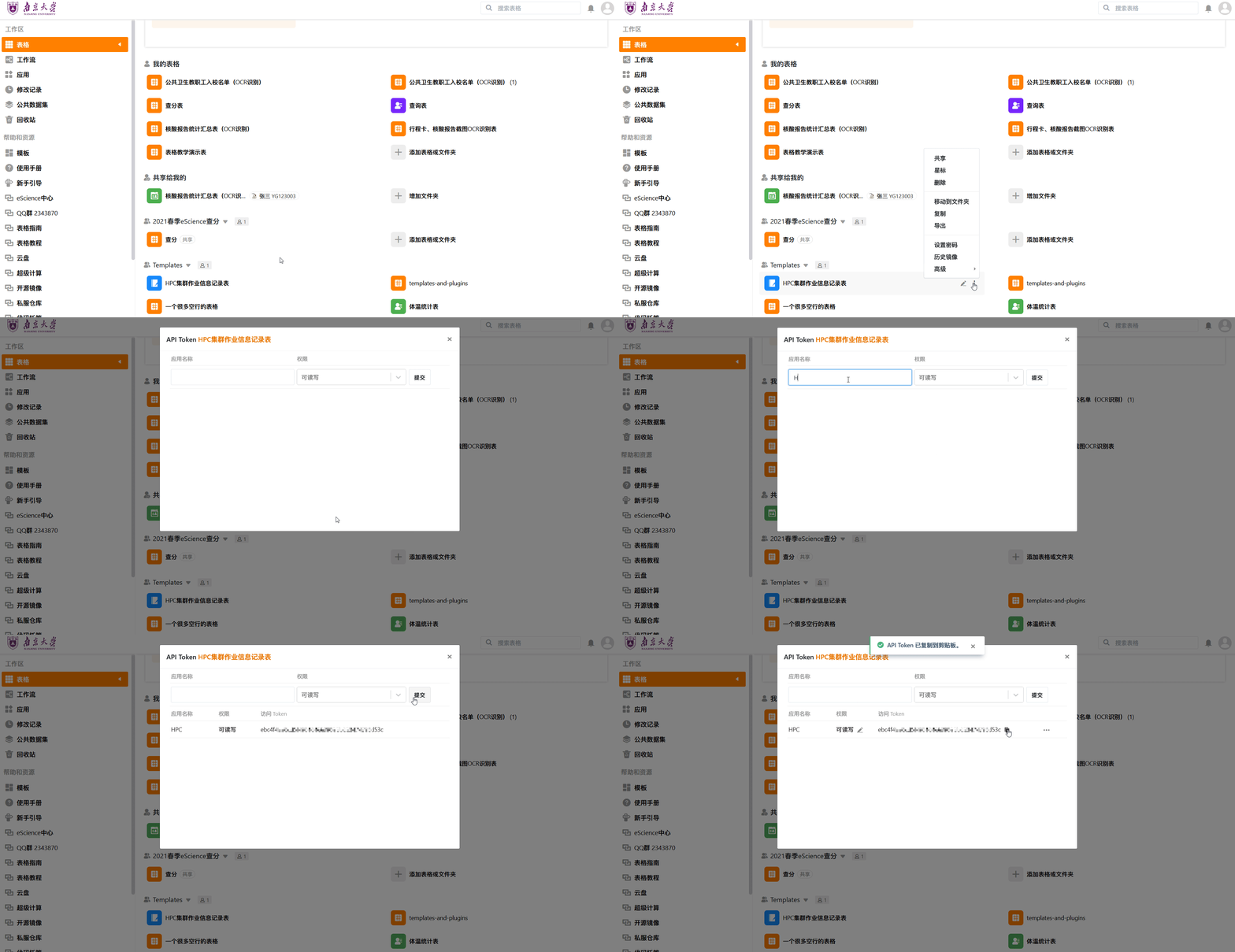](https://doc.nju.edu.cn/uploads/images/gallery/2023-09/image-1694252581217.gif)
获取后,通过`export`命令将上述内容写入环境变量:
```sh
# 偷懒的话,可以直接加到`.bashrc`里面去
export SEATABLE_HOST=table.nju.edu.cn
export SEATABLE_BASE_TOKEN=<刚刚获取的API Token>
```
### 提交计算任务
由于提交作业之前的`alias`无法继承至LSF作业环境里,为了简单起见可以在LSF作业脚本开头写入命令,例如叫`mylog`。
在你想要的地方,直接`mylog`你想要的信息即可,消息便被发送至协同表格。以下是一个示例LSF作业脚本,
```sh
#BSUB -q 7702ib
#BSUB -n 1
alias mylog="python ~/seatable-reporter-LSF.py"
mylog "提交任务"
mylog "计算结束"
```
表格上便会获得此消息
[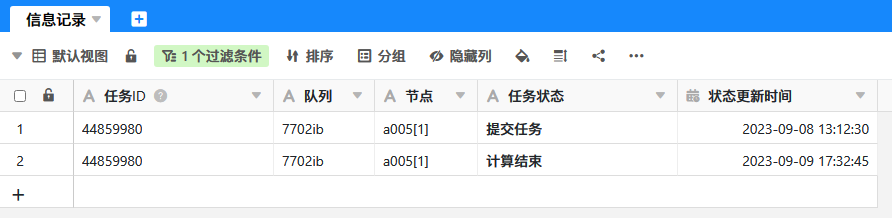](https://doc.nju.edu.cn/uploads/images/gallery/2023-09/image-1694252970362.png)
当然,根据计算任务不同,你也可以自定义更多的状态信息。表格接收到新的记录提交,便会触发自动化,在手机上相应提醒:
[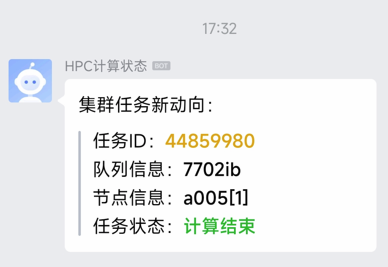](https://doc.nju.edu.cn/uploads/images/gallery/2023-09/image-1694253134803.png)
此外,表格本身留下的记录也可以用于一些信息统计——
[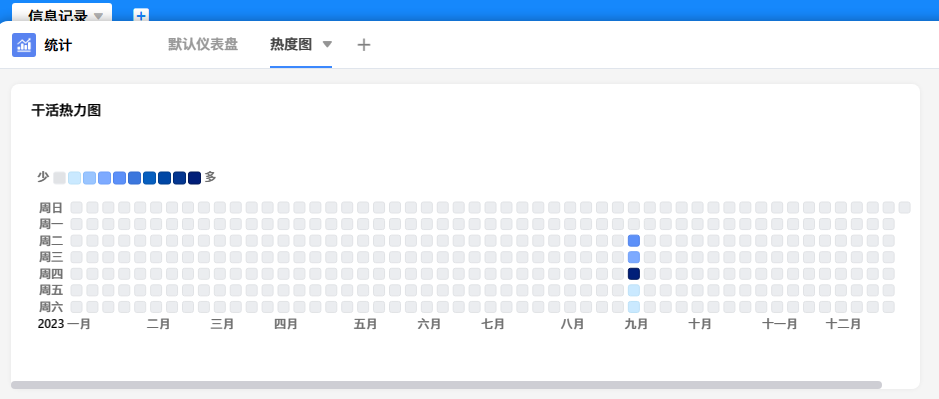](https://doc.nju.edu.cn/uploads/images/gallery/2023-09/image-1694253277571.png)
## 结语
本文主要实践通过协同表格与HPC的联动,在纯内网环境实现了低成本的计算任务实况通知。
事实上,类似的自动化案例在eScience的各种服务中比比皆是。得益于eScience多个服务的灵活性,看似不相关的服务平时各司其职;一旦互相协同,就能在小至办公智能化,大至工作自动化的各方面有很大便利。
# 通用预约系统表模板使用教程
很多时候,为了更好地分配资源,我们需要有这样一个系统应用:
+ 能够让大家提前提交预约,并且具体到实名
+ 能够让大家**方便地查看/查询当前预约状况**,以便自行安排预约
+ 能够对预约**做出一些限制**
+ 能够根据不同单位、不同会议室/设备**分类计费**
这样的需求,**单纯的问卷形式传统表单收集是做不到的**。而数据收集表虽然可以创建,**整体的填写体验却不佳**,也做不到判断填写是否有效。
如何将多种数据**查看**手段、数据**收集**手段,有机地结合起来,并赋以**自动化**?协同表格的通用应用、脚本、自动化规则综合使用,便是一种极好的方式。
> 本模板现在已经率先应用在唐仲英楼的会议室预约系统中。最古早的传统表单/数据收集表用法见2021年的推送:[《协同表格 | 校内免费问卷制作平台你还不知道?》](https://mp.weixin.qq.com/s/q6xBlXzW5qhftfI7b0cwWw),这种用法作为早期智能表格的补充模块,比较简陋。现在面向复杂需求,更推荐使用的是通用应用:[《协同表格 | 让每个人只能看见自己的记录,通用外部应用一招秒杀!》](https://mp.weixin.qq.com/s/wEiBRBMQqvY3-ymAqAhR-g)。
太长不看?这次,我们做了个简单的演示视频,建议在电脑上播放噢!
## 使用模板
### 从模板创建
登录[协同表格](https://table.nju.edu.cn),从“通用”-“通用预约系统表”创建一张新表。
[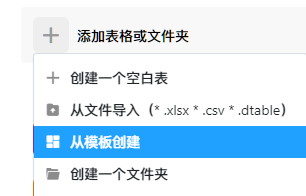](https://doc.nju.edu.cn/uploads/images/gallery/2023-11/image-1701350070063.png)
[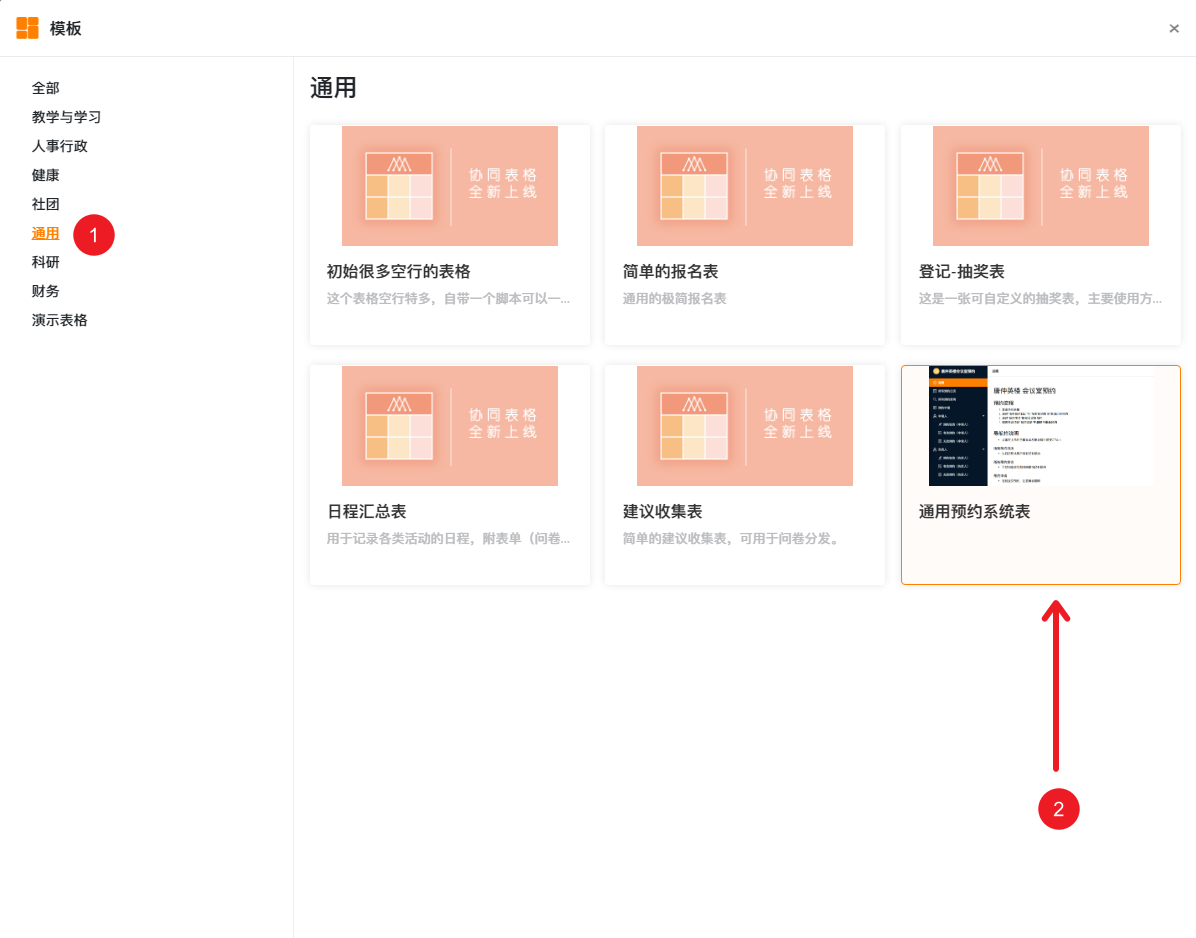](https://doc.nju.edu.cn/uploads/images/gallery/2023-11/image-1701350125987.png)
打开创建的“通用预约系统表”,下面准备开始修改内容。
[](https://doc.nju.edu.cn/uploads/images/gallery/2023-11/image-1701350328378.png)
### 修改表格信息
#### 预约记录表-单选列标签
在创建的表格中,**“预约记录表”子表**内可以看到如下的这些列:
+ 申请序号(文本列,自动生成)
+ 申请人(创建者列,发放应用后填写人提交后自动生成)
+ **院系(单选列,管理员需根据情况设置)**
+ 其他院系部处(文本列,发放应用后如果填写人院系选择“其他”,则会提交)
+ 负责人姓名(文本列,发放应用后填写人提交)
+ 负责人工号(文本列,发放应用后填写人提交)
+ 手机(文本列,发放应用后填写人提交)
+ 邮箱(邮箱列,发放应用后填写人提交)
+ **会议室房间(单选列,管理员需根据情况设置)**
+ 会议室使用开始时间(日期列,发放应用后填写人提交)
+ 会议室使用时长(时长列,发放应用后填写人提交)
+ 会议室试用结束时间(公式列,类型为日期,由前两项自动计算)
+ 会议室使用用途(文本列,发放应用后填写人提交)
+ 备注(文本列,发放应用后填写人提交)
+ 费用(数字列,脚本自动计算)
+ 创建时间(创建时间列,发放应用后填写人提交后自动生成)
+ 状态(单选列,脚本自动计算)
+ 无效原因(文本列,脚本自动计算)
+ 申请人姓名学工号(文本列,发放应用后填写人提交后自动生成)
+ 申请人姓名(公式列,类型为文本,由前一项自动提取,提取技巧见:[协同表格 | 今日小技巧:从表单问卷的信息中提取填写者姓名学号](https://mp.weixin.qq.com/s/jex687myJJo-bg5e4UPxGw))
+ 申请人学工号(文本列,发放应用后填写人提交后自动生成)
在上述诸多信息中,你 **只需要更改标出的两列**,点击“编辑单选”:
[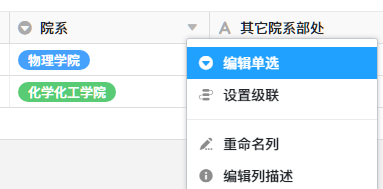](https://doc.nju.edu.cn/uploads/images/gallery/2023-11/image-1701351015580.png)
其中,您可以根据您的实际需求,将院系更改为部门、年级、课题组等等其他人员分类;会议室房间**也可以是仪器设备等其他公共资源**。
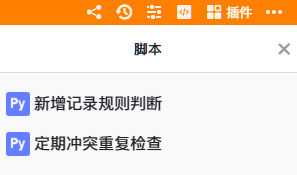
> 如果您需要更改列名,请注意将下方脚本内的相关索引(代码中“院系”和“会议室房间”的关键词)一并更改!
>
> [](https://doc.nju.edu.cn/uploads/images/gallery/2023-11/image-1701351421557.png)
#### 预约计价表-多选列标签
在前边我们修改过的“院系”和“会议室房间”(当然,根据你的需求,这里可能已经不叫这个名字了,但下面我们仍然沿用这两个名字),在 **“预约计价表”子表** 内也把相应的列名修改一致,并且标签需要一致:
[](https://doc.nju.edu.cn/uploads/images/gallery/2023-11/image-1701352066149.png)
唯一不同的是,这里的“院系”和“会议室房间”**必须是多选列**。
> 这里有个小技巧:你可以通过“导入/导出标签”从前面的“预约记录表”子表精准地把标签导入过来。
>
> [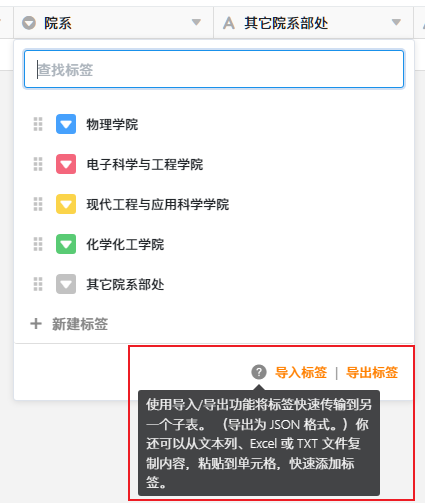](https://doc.nju.edu.cn/uploads/images/gallery/2023-11/image-1701352124484.png)
“预约计价表”子表提供了两种计费模式:**次单价和时单价**,并且逻辑上取**最大值**:
[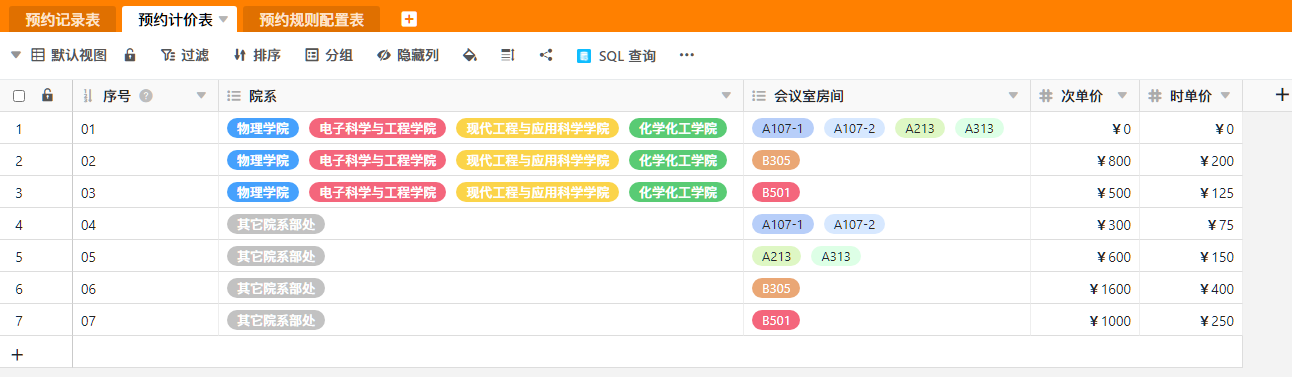](https://doc.nju.edu.cn/uploads/images/gallery/2023-11/image-1701352392851.png)
该子表的每一行都是计价规则,其逻辑为:同一行内,对应的“院系”预约对应的“会议室房间”,按照后边的计算方式计算。
> 此逻辑更改需要动脚本代码。如果不需要某种计费方式,一个简单的方法是:直接将该值写为`0`。例如,不需要按次计费,那就把次单价改为`0`,这样就始终采用时单价的结果了。
需要注意,**这张子表应该覆盖所有的情况,并且规则互相不得有冲突**。
#### 预约规则配置表-变量值
**“预约规则配置表”子表**配置了用于脚本的变量。
[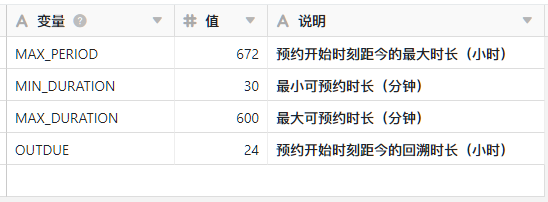](https://doc.nju.edu.cn/uploads/images/gallery/2023-11/image-1701352791702.png)
首列不要动,你只需要根据自己需求修改“值”即可。
需要特别注意的是,`OUTDUE`是宽限期,该参数设定在后期录入开始时间早于当前一定时间段的记录,也会被视作有效预约。
### 邮件通知(可选)
为了能较为即时反馈预约结果,本模板设计了邮件通知系统,但需要按照下文方式配置。首先打开**第三方集成**面板:
[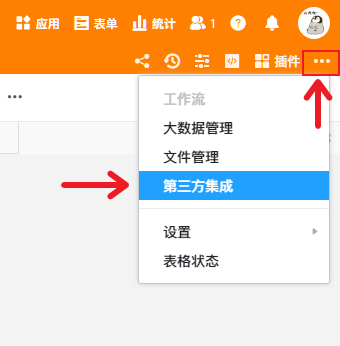](https://doc.nju.edu.cn/uploads/images/gallery/2023-11/image-1701353395771.png)
在 **“邮件”-“增加邮件账号”** 内,添加一个用于发信的邮箱:
[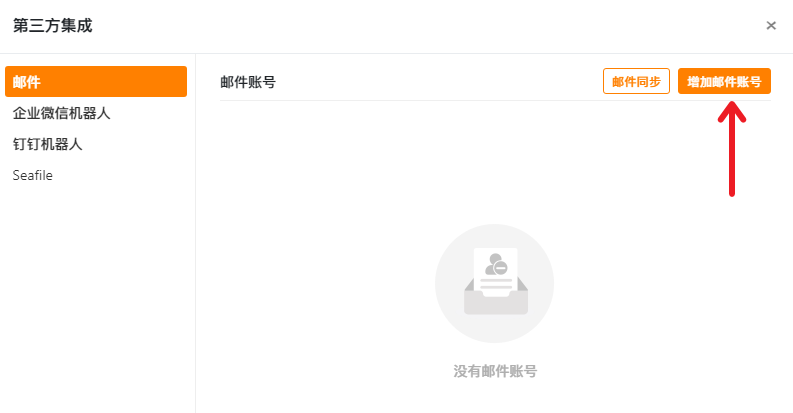](https://doc.nju.edu.cn/uploads/images/gallery/2023-11/image-1701353472231.png)
添加邮箱需要下列信息:
[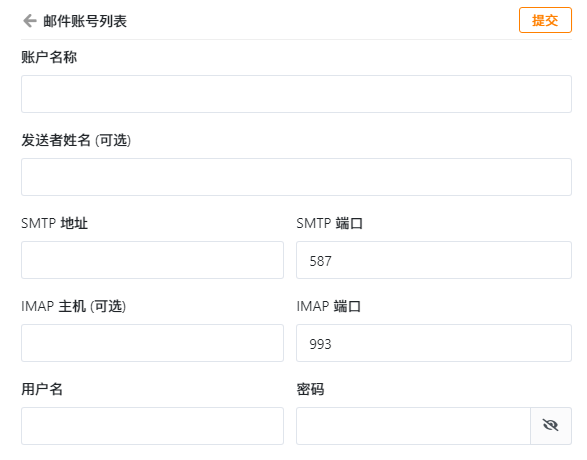](https://doc.nju.edu.cn/uploads/images/gallery/2023-11/image-1701353599454.png)
这些信息你可以通过搜索**对应邮箱的第三方客户端配置**教程来填入。例如,以南京大学邮箱为例,你可以参考[《南大电子邮件使用办法》](https://itsc.nju.edu.cn/1b/ce/c21586a334798/page.htm)中关于“学生/教师邮箱客户端设置办法”的内容,寻找“SMTP”和“IMAP”端口号与客户端专用密码设置。
在上述账号添加完毕后,你可以**点击“发送”**来测试是否正确配置:
[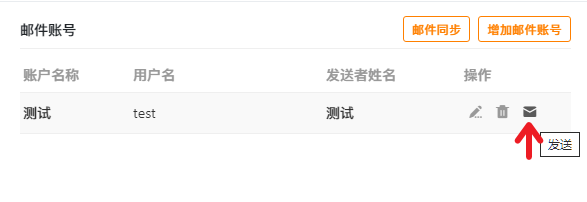](https://doc.nju.edu.cn/uploads/images/gallery/2023-11/image-1701354033587.png)
接着,打开 **“规则”-“自动化规则”** 模块:
[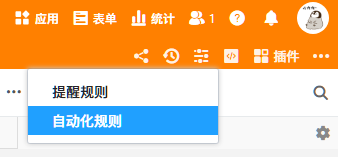](https://doc.nju.edu.cn/uploads/images/gallery/2023-11/image-1701354108969.png)
其中已经有预置的三个核心自动化规则,你**只需要检查第一个“预约状态更新通知”自动化规则**:
[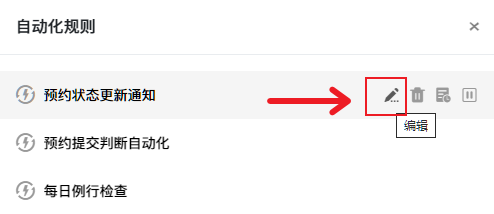](https://doc.nju.edu.cn/uploads/images/gallery/2023-11/image-1701354249657.png)
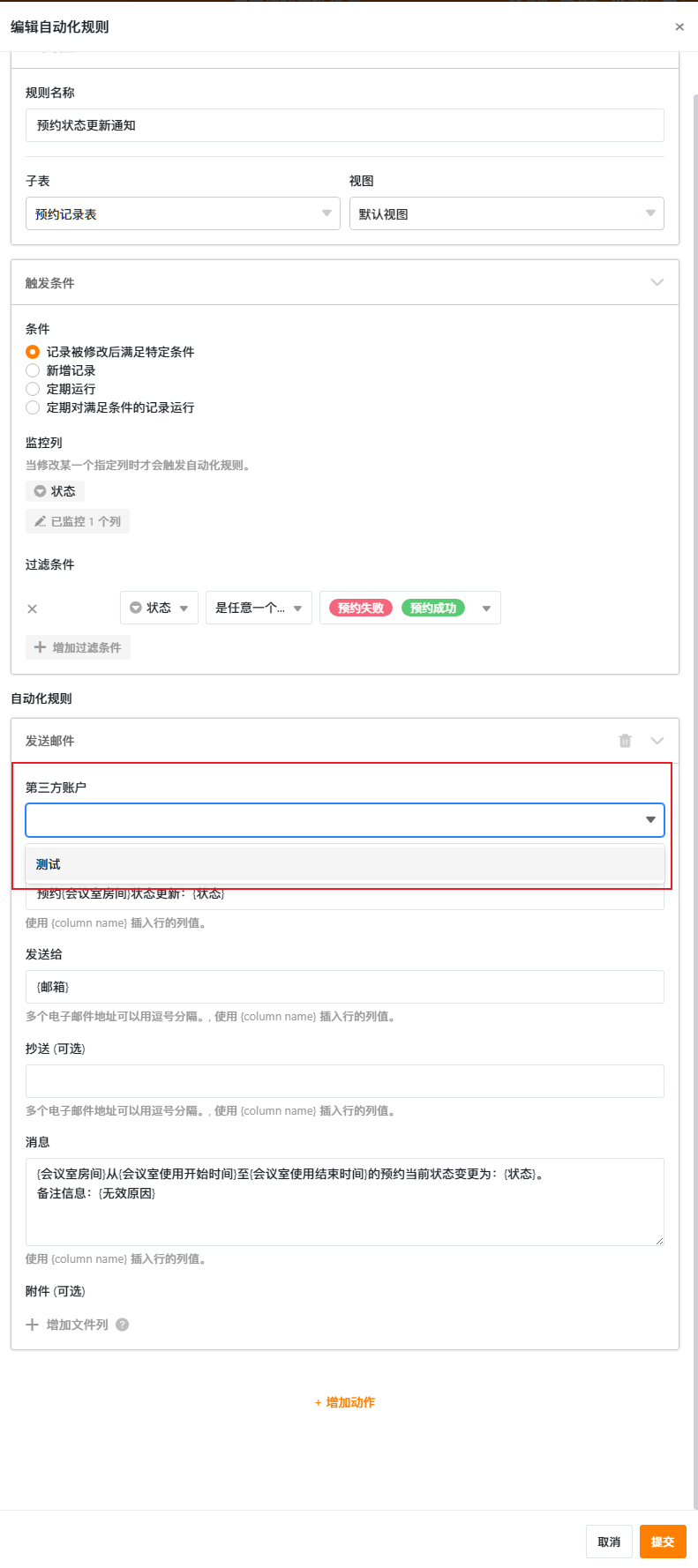
绝大多数设置都是无需修改的,只需要**将“第三方账户”从下拉框选中你刚刚添加的账户即可**:
[](https://doc.nju.edu.cn/uploads/images/gallery/2023-11/image-1701354226716.png)
如果不设置这一部分,邮件将不会发送,但前面的功能不受影响。
### 脚本
本预约系统的核心脚本有两个,除非有前文中提到的需要修改列名的情况,一般情况下无需修改。
[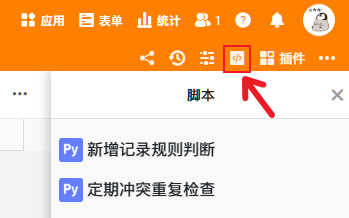](https://doc.nju.edu.cn/uploads/images/gallery/2023-11/image-1701353301313.png)
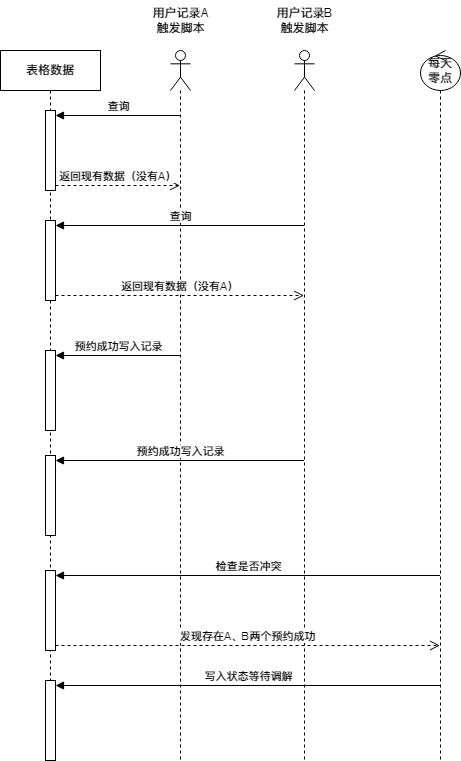
> 可以注意到,这里的脚本有两个。其中,除了**新增记录规则判断**,我们还需要**定期冲突重复检查**。这是因为,记录提交后,后台会运行一个Python脚本,但由于这个过程是并发的,如果极小概率出现:A和B是两条有预约时间冲突/重叠的记录,A记录比B记录先触发脚本,但因为某些不可控的原因,A的脚本尚未执行完时B已经被执行了,B脚本是完全不知道A记录的存在的,因此可能会同时被判断为**预约成功**。为了解决这个问题,一般做法是通过队列或其他方式有一个顺序的控制,这在协同表格中可以单独以一张子表作为队列来解决——但是显然这非常麻烦。因此,每天定时做一次检查,将冲突情况搁置并让申请人通知管理员处理,是非常必要的。
>
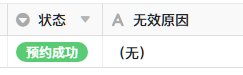
脚本会获取之前的记录,查询检测是否合法,然后计算费用,写入**预约记录表**的**状态**和**无效原因**列。
[](https://doc.nju.edu.cn/uploads/images/gallery/2023-12/image-1701482850648.png)
其中,**状态**有4个:
+ 预约成功:预约完全符合条件
+ 预约失败:出现冲突或者其他违反预约规则的时间段
+ 等待审核:提交后的默认状态
+ 正在调解:出现极小概率冲突时,定期检查会将**预约成功**切换至此,该检查默认每次预约提交后第二天0点进行,因此如果第二天没有变化,那么一定是**预约成功**了
预约失败的原因一般包括:
+ [合法性检查错误] 超出最大预约时长 MAX_DURATION,请仔细阅读说明。
+ [合法性检查错误] 未达到最短预约时长 MIN_DURATION,请仔细阅读说明。
+ [合法性检查错误] 不能预约已经超过回溯期 OUTDUE 的时间。
+ [合法性检查错误] 超出允许的最大提前预约时间 MAX_PERIOD,请仔细阅读说明。
+ [合法性检查错误] 该时段已有预约,请预约前通过查询功能检查该时段是否可约。
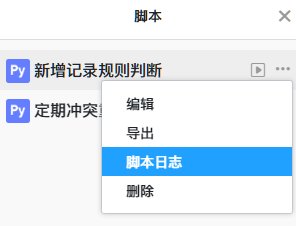
如果自动化运行未生效(没有自动判断预约成功),可以通过脚本日志查看是不是哪里设置有问题(尤其是前文提到的预约计价表情况是否定义完全):
[](https://doc.nju.edu.cn/uploads/images/gallery/2023-12/image-1701482738956.png)
脚本日志的常见报错包括:
+ [规则错误] 冲突的规则:预约计价表里面有多次定义的费用规则
+ [规则错误] 缺少规则:预约计较表里面缺少费用定义
## 编辑应用
通用应用是一个基于智能表格可让用户自行搭建简易APP的功能。通过简单的页面类型选择、组织,用户就可以为原先“简陋”的表格“套”上一层友好的交互页面。应用内的人员管理也是与表格原先的“协作人”独立,每一个用户登录应用时,都会被注册为一个应用的角色。
因此,通用应用功能相比之前依靠共享表格、视图以及传统表单、数据收集表实现的各种数据收集协作场景,都更加安全且功能丰富,而且**登入/注册应用的用户不会受到人数限制**。在面向大批量、不确定身份的人员很多行政目的的表格协作中,直接共享表格不仅权限不安全也有可能受到人数限制,使用通用应用是个推荐选择。
在“应用”模块,已经有一个样例应用。我们将通过下面这个应用来展示通用应用的优势。
点击右侧的小笔 编辑此应用:
[](https://doc.nju.edu.cn/uploads/images/gallery/2023-11/image-1701354395940.png)
从左侧导航栏可以看见,这个应用设计了这些页面:
+ 说明
+ 所有预约日历
+ 所有预约查询
+ 预约申请
+ 申请人
+ 预约取消(申请人)
+ 有效预约(申请人)
+ 无效预约(申请人)
+ 负责人
+ 预约取消(负责人)
+ 有效预约(负责人)
+ 无效预约(负责人)
+ 预约管理
可以看到,我们预期本应用的设计需要满足预约填写,但又**远不止是填写**。我们希望:
+ 有一个**对填写者友好的导航**,能够补充一些必要信息:需要注意到,手机上打开应用时,左侧导航栏一般会默认隐藏,设计一个**说明**页是必要的。
+ **填写人有充分的手段查看当前预约情况,而且方式灵活**:按照日历看(时间维度)时间更方便,增设**预约日历**;或者有目的地检索某个房间(地点维度)预约情况,增设**所有预约查询**。
+ 有一个**统一的填写入口**:制作**预约申请**表单页。
+ **申请人与负责人均有权限取消预约和查看预约情况**:在前面的表格中,我们收集了两个人员信息,一个是填写者,也就是申请人的学号/工号,另一个是负责人的工号;通过[预过滤技巧](https://mp.weixin.qq.com/s/wEiBRBMQqvY3-ymAqAhR-g),我们很容易实现页面**分别按照申请人和负责人**过滤。
+ **为应用设置管理员,以多人合作**:设计**预约管理**页,仅限特定人员可见。
### 说明页
进入编辑界面,说明页可以根据你的具体情况修改。
[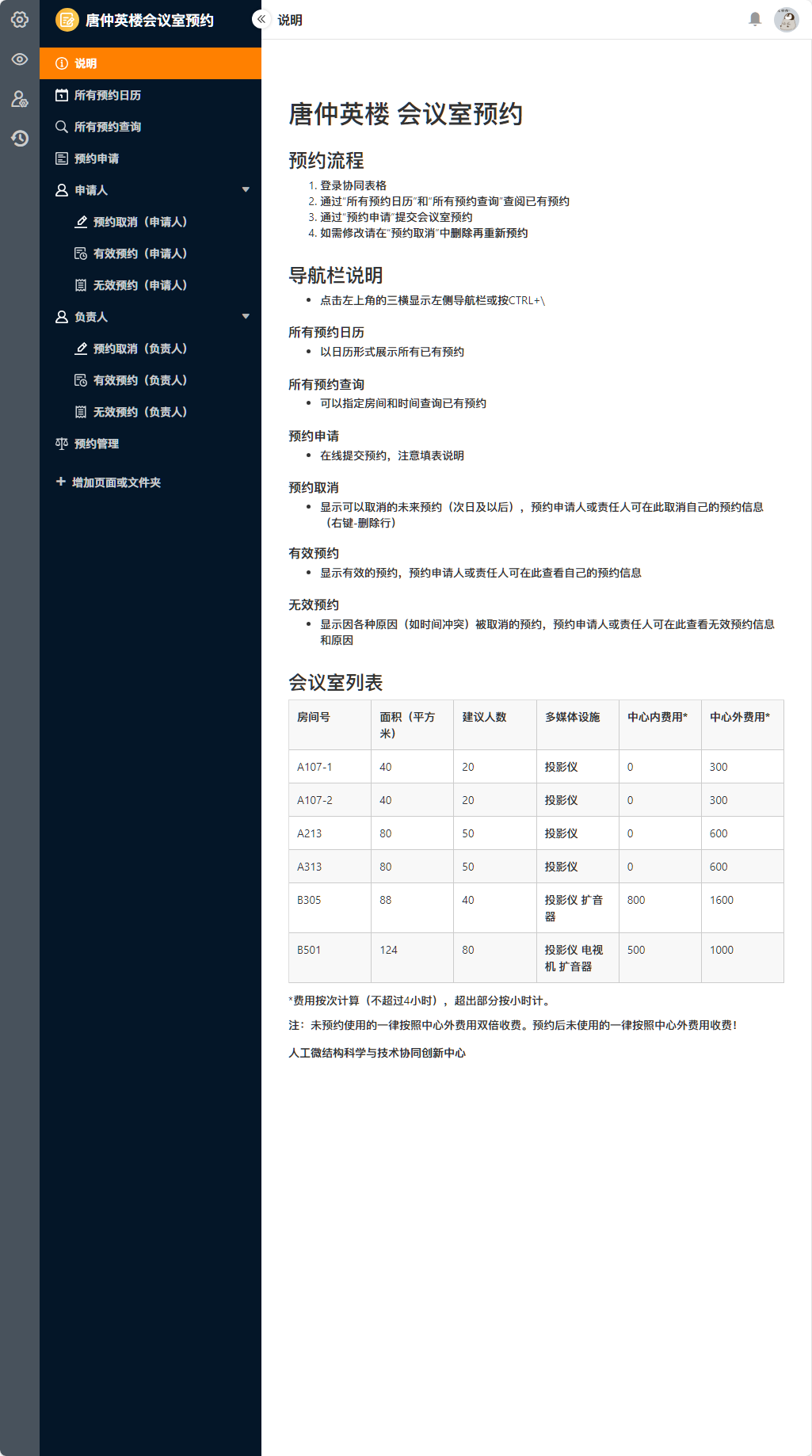](https://doc.nju.edu.cn/uploads/images/gallery/2023-11/image-1701354496163.png)
### 所有预约日历/所有预约查询
这两个页面直观展示当前预约情况:
[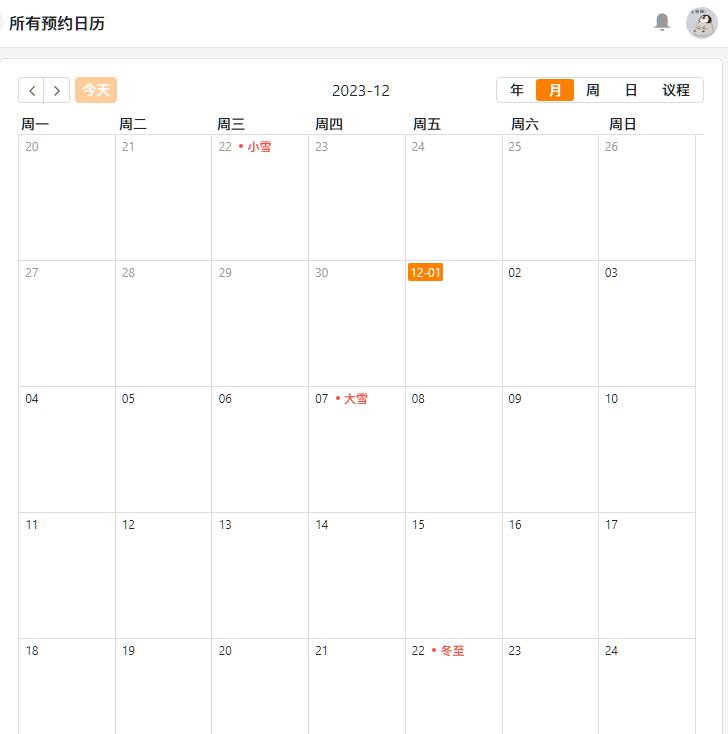](https://doc.nju.edu.cn/uploads/images/gallery/2023-12/image-1701415067307.png)
其中,检索功能更具体一些:
[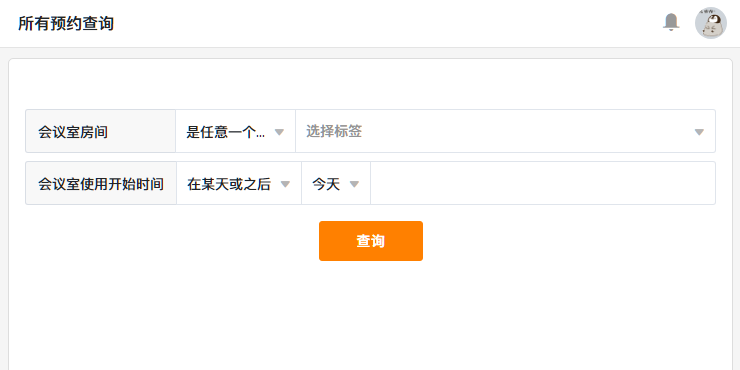](https://doc.nju.edu.cn/uploads/images/gallery/2023-12/image-1701415078915.png)
这两个页面无需修改。
### 预约申请
这一页是用于预约填写的表单:
[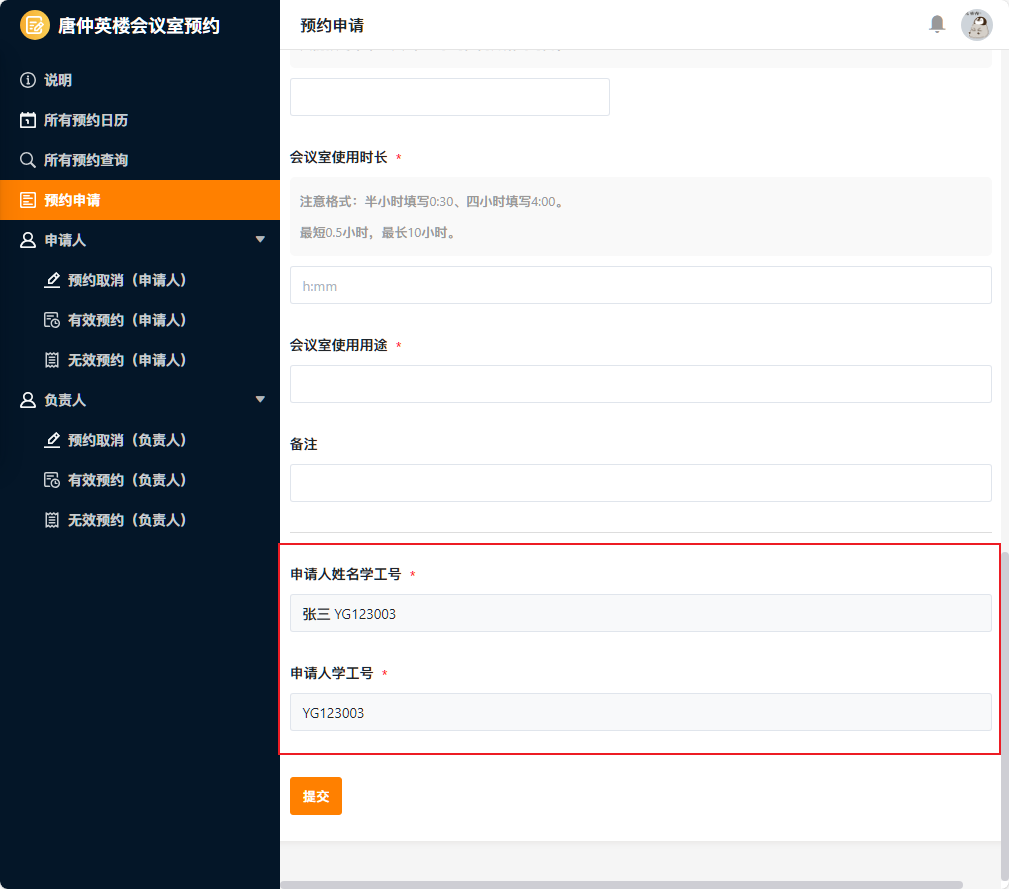](https://doc.nju.edu.cn/uploads/images/gallery/2023-12/image-1701415280811.png)
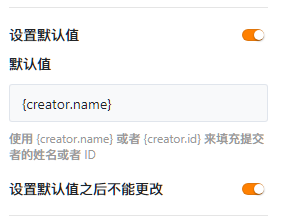
这里也应用了一个技巧,设置**申请人姓名学号**和**申请人学工号**两个的默认值分别为`{creator.name}`和`{creator.id}`,并**设置默认值之后不能更改**,就可以直接获取当前登录者的信息,**填写人不需要手动填自己的姓名学号**。该技巧见:[协同表格 | 今日小技巧:从表单问卷的信息中提取填写者姓名学号](https://mp.weixin.qq.com/s/jex687myJJo-bg5e4UPxGw)
[](https://doc.nju.edu.cn/uploads/images/gallery/2023-12/image-1701415468476.png)
预约申请页面一般也无需修改。
### 申请人/负责人
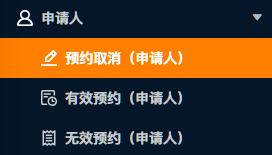
申请人/负责人文件夹内的页面结构是一样的
[](https://doc.nju.edu.cn/uploads/images/gallery/2023-12/image-1701415181545.png)
其中,对应的人员在**预约取消**一栏可以删除已经存在的记录,但是不能修改或新增。如要重新预约,必须要从上面的**预约申请**提交新的预约。
### 预约管理
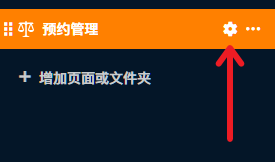
预约管理是可以设置为我们指定的人来访问,其他人无权限访问这一页面。这样,我们就可以在应用内就完成数据协作,无需共享表格。
鼠标移动到“设置”小齿轮,
[](https://doc.nju.edu.cn/uploads/images/gallery/2023-12/image-1701416247243.png)
就可以打开这一页的页面设置:
[](https://doc.nju.edu.cn/uploads/images/gallery/2023-12/image-1701416306891.png)
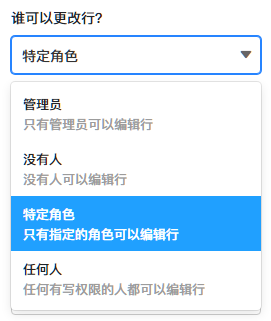
可以发现,各种权限能够设置的选项有四个:管理员(这张智能表格的管理员)、没有人、任何人、**特定角色**。
[](https://doc.nju.edu.cn/uploads/images/gallery/2023-12/image-1701416344886.png)
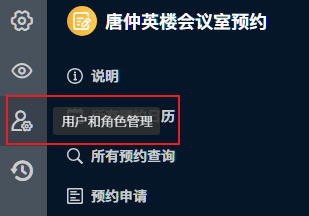
这里的**特定角色**与智能表格中的**指定用户**是完全不同的两个概念。**特定角色**仅在本应用内存在。在编辑本应用时,左侧可以看见**用户和角色管理**一项:
[](https://doc.nju.edu.cn/uploads/images/gallery/2023-12/image-1701416476672.png)
在**用户**一栏中的用户,便是本应用目前为止注册的用户:
[](https://doc.nju.edu.cn/uploads/images/gallery/2023-12/image-1701416533459.png)
> 这与原始的表格是完全独立的——除非你点击右上角**将用户同步到表格**。
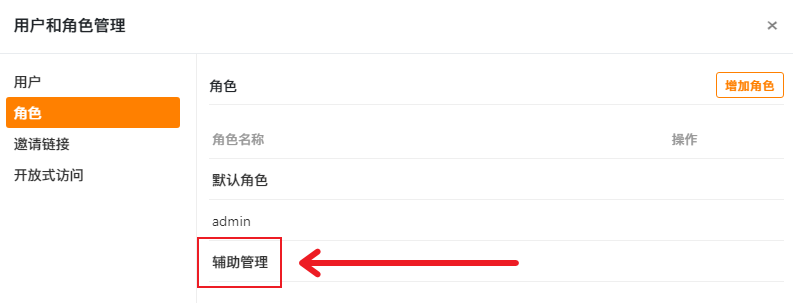
在**角色**一栏我们点右上角**增加角色**,例如图中我们创建了一个**辅助管理**角色:
[](https://doc.nju.edu.cn/uploads/images/gallery/2023-12/image-1701416625536.png)
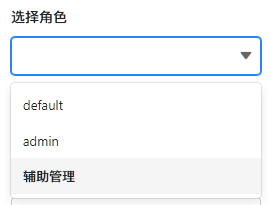
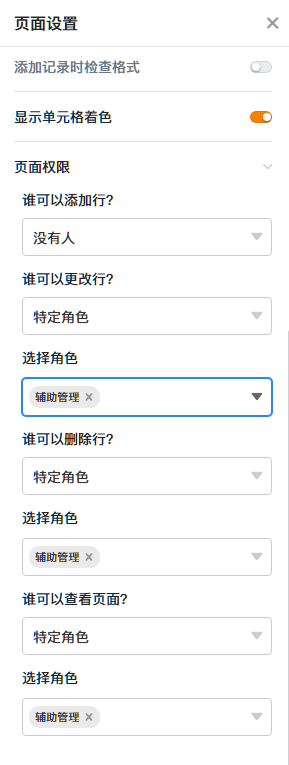
现在回到之前的页面设置,刷新后你将在这里看见**辅助管理**这个角色,选中它,这一页就只能被**辅助管理**查看了
[](https://doc.nju.edu.cn/uploads/images/gallery/2023-12/image-1701416833991.png)
[](https://doc.nju.edu.cn/uploads/images/gallery/2023-12/image-1701416904351.png)
## 发放应用
至此,我们已经编辑完毕主要的内容。下面的问题是,我们要如何发放这个应用?
首先,在编辑应用的左侧我们可以看见齿轮,这是整个应用的设置。这里我们可以设置一个好记的自定义URL。
[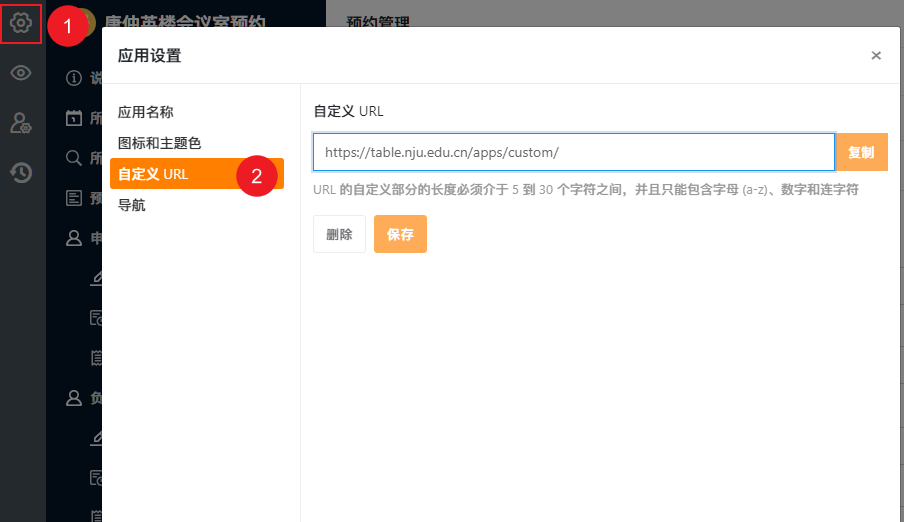](https://doc.nju.edu.cn/uploads/images/gallery/2023-12/image-1701416991015.png)
但是直接复制这个应用发放,你会发现收到的人点开没有权限!你需要打开**用户和角色管理**-**开放式访问**-**任何登录用户访问应用程序都将自动注册为应用程序用户**,并设置自动注册的角色:
[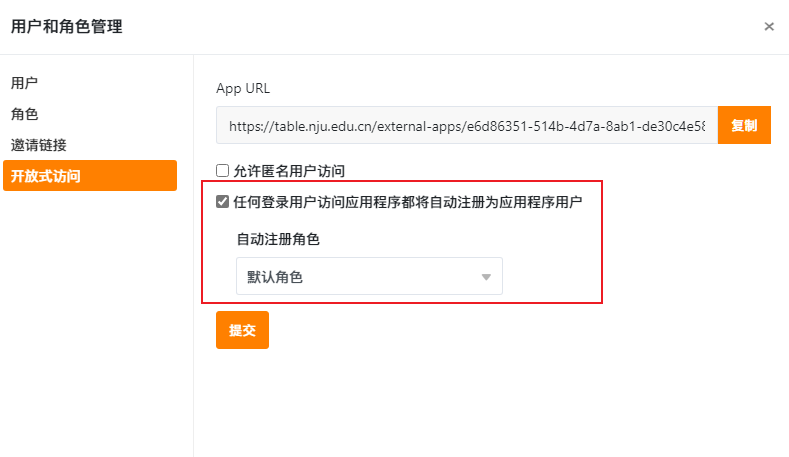](https://doc.nju.edu.cn/uploads/images/gallery/2023-12/image-1701417316837.png)
这样,用户拿到上方的 App URL 或者前文的自定义 URL,点击登录后都会自动创建为设定的角色并注册为此应用的用户。
实际上,本来我们需要在**用户和角色管理**内的**邀请链接**,为**默认角色**(或者你自创的某个角色)创建一个邀请链接,访问这个链接的人登录后才会自动按照这个角色注册为应用用户,这也是不进行上文设置会提示没有权限的原因。
[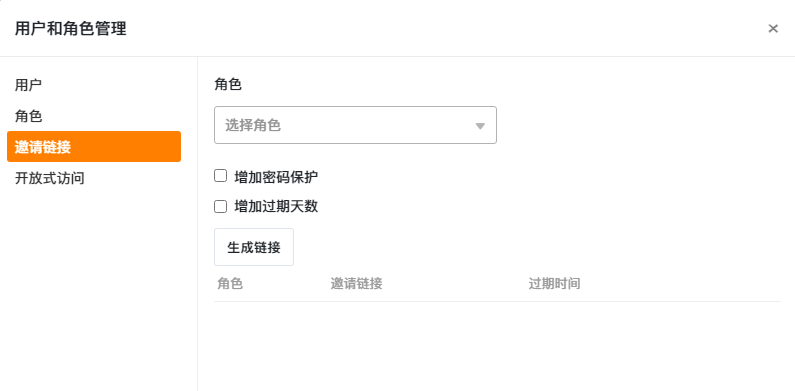](https://doc.nju.edu.cn/uploads/images/gallery/2023-12/image-1701417123286.png)
但是,**开放式访问**的功能简化了这一流程。前面的“辅助管理”自定义角色可以单独创建邀请链接发放给协作者:
[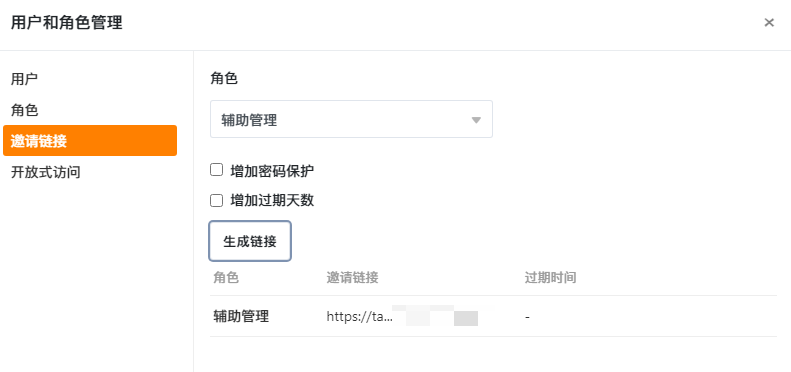](https://doc.nju.edu.cn/uploads/images/gallery/2023-12/image-1701417610334.png)
------
在完成上述步骤后,你应该得到了:
+ 一个公开的APP链接地址,预约申请人和负责人访问后进行查询、预约或取消预约的操作
+ 一个发给其他同事的辅助管理链接
分发公开的APP链接地址给需要预约的用户,然后将辅助管理的链接分发给一起管理(主要是解决小概率冲突才需要人工介入,其余情况基本为自动化计算)的同事。
需要注意的是,上文所有的查询功能**必须基于用户登录**才能实现,因此**千万不能开启开放式访问-允许匿名用户访问**。
# 作业收集评分表(新版)
在现代教育环境中,高效地管理作业收集、批改和评分是每位教师的重要任务。eScience中心提供的协同表格是一个强大、灵活的工具,可以帮助教师或助教轻松实现这一目标。
本文将介绍如何使用协同表格的作业收集评分表。
## 从模板创建
点击从模板创建,选择 **“教学与学习-作业收集评分表(新版)”** 并创建。
[](https://doc.nju.edu.cn/uploads/images/gallery/2025-02/image-1739769063924.png)
[](https://doc.nju.edu.cn/uploads/images/gallery/2025-02/image-1739769102739.png)
## 配置应用角色
进入表格后,无需做任何调整,直接点击界面右上角的 **“应用”**。
[](https://doc.nju.edu.cn/uploads/images/gallery/2025-02/image-1739769209472.png)
这里已经有个 **“作业提交系统”** 创建完毕了。鼠标移动到这一行,点击右侧的笔状图标进行编辑。
[](https://doc.nju.edu.cn/uploads/images/gallery/2025-02/image-1739769237494.png)
进入编辑页面,如下图:
[](https://doc.nju.edu.cn/uploads/images/gallery/2025-02/image-1739771251354.png)
该应用有三个页面,预期如下设计:
- 提交作业:这个页面所有人可见,用于学生提交作业,不允许重复提交。(这些已经设置好了,使用模板无需自行配置。)
- 修改作业:这个页面所有人可见,用于学生查看提交情况或修改提交。但用户只能看见学号一栏和当前登录用户学号一致的行。(这些已经设置好了,使用模板无需自行配置。)
- 评分页面:这个页面只有管理员和助教可见,但是不能修改文件。只可以修改评分。
[](https://doc.nju.edu.cn/uploads/images/gallery/2025-02/image-1739771263204.png)
所以除了默认角色外,应用应当有三个角色:
- 管理员:创建表格的人或者群组管理员,这是默认创建的
- **学生:用于收集作业的角色,需要用户创建**
- **助教:用于批改作业的角色,需要用户创建**
> 注:通用应用功能的角色权限与表格内原先的权限完全独立!因此不需要管原来的表格是什么样,我们只需要关心这个应用内的权限如何。
在左侧点击如图所示的图标,进入**用户与角色管理**。
[](https://doc.nju.edu.cn/uploads/images/gallery/2025-02/image-1739771293945.png)
进入**角色**设置页,增加“学生”和“助教”两个角色。
[](https://doc.nju.edu.cn/uploads/images/gallery/2025-02/image-1739770112724.png)
鼠标移动至“评分页面”的小齿轮:
[](https://doc.nju.edu.cn/uploads/images/gallery/2025-02/image-1739771337766.png)
右下角会出现权限设置,如图设置即可:
[](https://doc.nju.edu.cn/uploads/images/gallery/2025-02/image-1739770294984.png)
在这一步,可以设置评分后台只有助教和管理员看见。
## 创建并分配链接
最后来到 **“邀请链接”** 一栏,分别给“助教”角色和“学生”角色按需求创建一个链接并发放。
[](https://doc.nju.edu.cn/uploads/images/gallery/2025-02/image-1739770447741.png)
### 学生视角
给学生发放学生角色链接后,点击后登录账号,该账号会自动以学生身份加入该应用。
学生将看不见评分后台,在**提交作业**页可以提交作业文件:
[](https://doc.nju.edu.cn/uploads/images/gallery/2025-02/image-1739771568469.png)
在**修改作业**页可以查看提交情况和修改,也能看见最终分数。
[](https://doc.nju.edu.cn/uploads/images/gallery/2025-02/image-1739771650687.png)
### 助教视角
助教可以看见所有页面,在**评分页面**助教能够看见所有人作业:
[](https://doc.nju.edu.cn/uploads/images/gallery/2025-02/image-1739771811318.png)
点开上传的文件列,点击对应文件可以在线预览作业文件(仅限常见Word、PDF、图片文件)。
[](https://doc.nju.edu.cn/uploads/images/gallery/2025-02/image-1739771993064.png)
也可以选择批量全部下载:
[](https://doc.nju.edu.cn/uploads/images/gallery/2025-02/image-1739772071583.png)
根据自定义的拼接文件名,下载文件会相应的重命名:
[](https://doc.nju.edu.cn/uploads/images/gallery/2025-02/image-1739772096661.png)
[](https://doc.nju.edu.cn/uploads/images/gallery/2025-02/image-1739772175658.png)
> 通过联用Box云盘还可以实现直接下载数据到云盘里,免去下载上传备份的麻烦。具体请参考文章:[《协同表格&云盘梦幻联动!》](https://mp.weixin.qq.com/s/Ug1t5mQzdUzI7HMQyQOzBg)
在一旁的“评分”即可直接填入数字:
[](https://doc.nju.edu.cn/uploads/images/gallery/2025-02/image-1739772228320.png)
## 停止学生提交/修改作业
将**提交作业**页面权限全部修改为管理员或助教,
[](https://doc.nju.edu.cn/uploads/images/gallery/2025-02/image-1739772419681.png)
**修改作业**页面把除了“谁可以查看页面”**以外**的权限设置为管理员。这样就可以保留学生查看权限但不允许修改了。
[](https://doc.nju.edu.cn/uploads/images/gallery/2025-02/image-1739772710616.png)
## 特别提醒
### 一张表收整个学期作业
原先的模板仅仅用于单次作业收集,但更多的情况下,我们需要一学期收好多次作业,那要怎么修改呢?这可以稍稍修改实现:
首先,增加一个单选列,为**作业批次**
[](https://doc.nju.edu.cn/uploads/images/gallery/2025-02/image-1739776562009.png)
然后编辑应用-**提交作业**页面,添加**作业批次**字段:
[](https://doc.nju.edu.cn/uploads/images/gallery/2025-02/image-1739776638601.png)
并且设置默认值,以及不能更改:
[](https://doc.nju.edu.cn/uploads/images/gallery/2025-02/image-1739776656741.png)
[](https://doc.nju.edu.cn/uploads/images/gallery/2025-02/image-1739776665403.png)
这个页面设置的“禁止添加重复记录”也设定为:学号和作业批次不得重复。
[](https://doc.nju.edu.cn/uploads/images/gallery/2025-02/image-1739776706172.png)
应用-**修改作业**页面的设置中,取消**作业批次**的预隐藏并且设置为只读。
[](https://doc.nju.edu.cn/uploads/images/gallery/2025-02/image-1739776822506.png)
评分页面的预隐藏和只读设置同上。
当然,如果嫌麻烦,也可以每个批次单独创建一个表。这种情况就更建议先创建一个文件夹方便管理了。
[](https://doc.nju.edu.cn/uploads/images/gallery/2025-02/image-1739776986228.png)
### 上传作业文件管理
在刚登录的主界面点击头像会显示用量:
[](https://doc.nju.edu.cn/uploads/images/gallery/2025-02/image-1739777054618.png)
目前,表格用户每人有100G空间。
编辑此应用:
[](https://doc.nju.edu.cn/uploads/images/gallery/2023-11/image-1701354395940.png)
从左侧导航栏可以看见,这个应用设计了这些页面:
+ 说明
+ 所有预约日历
+ 所有预约查询
+ 预约申请
+ 申请人
+ 预约取消(申请人)
+ 有效预约(申请人)
+ 无效预约(申请人)
+ 负责人
+ 预约取消(负责人)
+ 有效预约(负责人)
+ 无效预约(负责人)
+ 预约管理
可以看到,我们预期本应用的设计需要满足预约填写,但又**远不止是填写**。我们希望:
+ 有一个**对填写者友好的导航**,能够补充一些必要信息:需要注意到,手机上打开应用时,左侧导航栏一般会默认隐藏,设计一个**说明**页是必要的。
+ **填写人有充分的手段查看当前预约情况,而且方式灵活**:按照日历看(时间维度)时间更方便,增设**预约日历**;或者有目的地检索某个房间(地点维度)预约情况,增设**所有预约查询**。
+ 有一个**统一的填写入口**:制作**预约申请**表单页。
+ **申请人与负责人均有权限取消预约和查看预约情况**:在前面的表格中,我们收集了两个人员信息,一个是填写者,也就是申请人的学号/工号,另一个是负责人的工号;通过[预过滤技巧](https://mp.weixin.qq.com/s/wEiBRBMQqvY3-ymAqAhR-g),我们很容易实现页面**分别按照申请人和负责人**过滤。
+ **为应用设置管理员,以多人合作**:设计**预约管理**页,仅限特定人员可见。
### 说明页
进入编辑界面,说明页可以根据你的具体情况修改。
[](https://doc.nju.edu.cn/uploads/images/gallery/2023-11/image-1701354496163.png)
### 所有预约日历/所有预约查询
这两个页面直观展示当前预约情况:
[](https://doc.nju.edu.cn/uploads/images/gallery/2023-12/image-1701415067307.png)
其中,检索功能更具体一些:
[](https://doc.nju.edu.cn/uploads/images/gallery/2023-12/image-1701415078915.png)
这两个页面无需修改。
### 预约申请
这一页是用于预约填写的表单:
[](https://doc.nju.edu.cn/uploads/images/gallery/2023-12/image-1701415280811.png)
这里也应用了一个技巧,设置**申请人姓名学号**和**申请人学工号**两个的默认值分别为`{creator.name}`和`{creator.id}`,并**设置默认值之后不能更改**,就可以直接获取当前登录者的信息,**填写人不需要手动填自己的姓名学号**。该技巧见:[协同表格 | 今日小技巧:从表单问卷的信息中提取填写者姓名学号](https://mp.weixin.qq.com/s/jex687myJJo-bg5e4UPxGw)
[](https://doc.nju.edu.cn/uploads/images/gallery/2023-12/image-1701415468476.png)
预约申请页面一般也无需修改。
### 申请人/负责人
申请人/负责人文件夹内的页面结构是一样的
[](https://doc.nju.edu.cn/uploads/images/gallery/2023-12/image-1701415181545.png)
其中,对应的人员在**预约取消**一栏可以删除已经存在的记录,但是不能修改或新增。如要重新预约,必须要从上面的**预约申请**提交新的预约。
### 预约管理
预约管理是可以设置为我们指定的人来访问,其他人无权限访问这一页面。这样,我们就可以在应用内就完成数据协作,无需共享表格。
鼠标移动到“设置”小齿轮,
[](https://doc.nju.edu.cn/uploads/images/gallery/2023-12/image-1701416247243.png)
就可以打开这一页的页面设置:
[](https://doc.nju.edu.cn/uploads/images/gallery/2023-12/image-1701416306891.png)
可以发现,各种权限能够设置的选项有四个:管理员(这张智能表格的管理员)、没有人、任何人、**特定角色**。
[](https://doc.nju.edu.cn/uploads/images/gallery/2023-12/image-1701416344886.png)
这里的**特定角色**与智能表格中的**指定用户**是完全不同的两个概念。**特定角色**仅在本应用内存在。在编辑本应用时,左侧可以看见**用户和角色管理**一项:
[](https://doc.nju.edu.cn/uploads/images/gallery/2023-12/image-1701416476672.png)
在**用户**一栏中的用户,便是本应用目前为止注册的用户:
[](https://doc.nju.edu.cn/uploads/images/gallery/2023-12/image-1701416533459.png)
> 这与原始的表格是完全独立的——除非你点击右上角**将用户同步到表格**。
在**角色**一栏我们点右上角**增加角色**,例如图中我们创建了一个**辅助管理**角色:
[](https://doc.nju.edu.cn/uploads/images/gallery/2023-12/image-1701416625536.png)
现在回到之前的页面设置,刷新后你将在这里看见**辅助管理**这个角色,选中它,这一页就只能被**辅助管理**查看了
[](https://doc.nju.edu.cn/uploads/images/gallery/2023-12/image-1701416833991.png)
[](https://doc.nju.edu.cn/uploads/images/gallery/2023-12/image-1701416904351.png)
## 发放应用
至此,我们已经编辑完毕主要的内容。下面的问题是,我们要如何发放这个应用?
首先,在编辑应用的左侧我们可以看见齿轮,这是整个应用的设置。这里我们可以设置一个好记的自定义URL。
[](https://doc.nju.edu.cn/uploads/images/gallery/2023-12/image-1701416991015.png)
但是直接复制这个应用发放,你会发现收到的人点开没有权限!你需要打开**用户和角色管理**-**开放式访问**-**任何登录用户访问应用程序都将自动注册为应用程序用户**,并设置自动注册的角色:
[](https://doc.nju.edu.cn/uploads/images/gallery/2023-12/image-1701417316837.png)
这样,用户拿到上方的 App URL 或者前文的自定义 URL,点击登录后都会自动创建为设定的角色并注册为此应用的用户。
实际上,本来我们需要在**用户和角色管理**内的**邀请链接**,为**默认角色**(或者你自创的某个角色)创建一个邀请链接,访问这个链接的人登录后才会自动按照这个角色注册为应用用户,这也是不进行上文设置会提示没有权限的原因。
[](https://doc.nju.edu.cn/uploads/images/gallery/2023-12/image-1701417123286.png)
但是,**开放式访问**的功能简化了这一流程。前面的“辅助管理”自定义角色可以单独创建邀请链接发放给协作者:
[](https://doc.nju.edu.cn/uploads/images/gallery/2023-12/image-1701417610334.png)
------
在完成上述步骤后,你应该得到了:
+ 一个公开的APP链接地址,预约申请人和负责人访问后进行查询、预约或取消预约的操作
+ 一个发给其他同事的辅助管理链接
分发公开的APP链接地址给需要预约的用户,然后将辅助管理的链接分发给一起管理(主要是解决小概率冲突才需要人工介入,其余情况基本为自动化计算)的同事。
需要注意的是,上文所有的查询功能**必须基于用户登录**才能实现,因此**千万不能开启开放式访问-允许匿名用户访问**。
# 作业收集评分表(新版)
在现代教育环境中,高效地管理作业收集、批改和评分是每位教师的重要任务。eScience中心提供的协同表格是一个强大、灵活的工具,可以帮助教师或助教轻松实现这一目标。
本文将介绍如何使用协同表格的作业收集评分表。
## 从模板创建
点击从模板创建,选择 **“教学与学习-作业收集评分表(新版)”** 并创建。
[](https://doc.nju.edu.cn/uploads/images/gallery/2025-02/image-1739769063924.png)
[](https://doc.nju.edu.cn/uploads/images/gallery/2025-02/image-1739769102739.png)
## 配置应用角色
进入表格后,无需做任何调整,直接点击界面右上角的 **“应用”**。
[](https://doc.nju.edu.cn/uploads/images/gallery/2025-02/image-1739769209472.png)
这里已经有个 **“作业提交系统”** 创建完毕了。鼠标移动到这一行,点击右侧的笔状图标进行编辑。
[](https://doc.nju.edu.cn/uploads/images/gallery/2025-02/image-1739769237494.png)
进入编辑页面,如下图:
[](https://doc.nju.edu.cn/uploads/images/gallery/2025-02/image-1739771251354.png)
该应用有三个页面,预期如下设计:
- 提交作业:这个页面所有人可见,用于学生提交作业,不允许重复提交。(这些已经设置好了,使用模板无需自行配置。)
- 修改作业:这个页面所有人可见,用于学生查看提交情况或修改提交。但用户只能看见学号一栏和当前登录用户学号一致的行。(这些已经设置好了,使用模板无需自行配置。)
- 评分页面:这个页面只有管理员和助教可见,但是不能修改文件。只可以修改评分。
[](https://doc.nju.edu.cn/uploads/images/gallery/2025-02/image-1739771263204.png)
所以除了默认角色外,应用应当有三个角色:
- 管理员:创建表格的人或者群组管理员,这是默认创建的
- **学生:用于收集作业的角色,需要用户创建**
- **助教:用于批改作业的角色,需要用户创建**
> 注:通用应用功能的角色权限与表格内原先的权限完全独立!因此不需要管原来的表格是什么样,我们只需要关心这个应用内的权限如何。
在左侧点击如图所示的图标,进入**用户与角色管理**。
[](https://doc.nju.edu.cn/uploads/images/gallery/2025-02/image-1739771293945.png)
进入**角色**设置页,增加“学生”和“助教”两个角色。
[](https://doc.nju.edu.cn/uploads/images/gallery/2025-02/image-1739770112724.png)
鼠标移动至“评分页面”的小齿轮:
[](https://doc.nju.edu.cn/uploads/images/gallery/2025-02/image-1739771337766.png)
右下角会出现权限设置,如图设置即可:
[](https://doc.nju.edu.cn/uploads/images/gallery/2025-02/image-1739770294984.png)
在这一步,可以设置评分后台只有助教和管理员看见。
## 创建并分配链接
最后来到 **“邀请链接”** 一栏,分别给“助教”角色和“学生”角色按需求创建一个链接并发放。
[](https://doc.nju.edu.cn/uploads/images/gallery/2025-02/image-1739770447741.png)
### 学生视角
给学生发放学生角色链接后,点击后登录账号,该账号会自动以学生身份加入该应用。
学生将看不见评分后台,在**提交作业**页可以提交作业文件:
[](https://doc.nju.edu.cn/uploads/images/gallery/2025-02/image-1739771568469.png)
在**修改作业**页可以查看提交情况和修改,也能看见最终分数。
[](https://doc.nju.edu.cn/uploads/images/gallery/2025-02/image-1739771650687.png)
### 助教视角
助教可以看见所有页面,在**评分页面**助教能够看见所有人作业:
[](https://doc.nju.edu.cn/uploads/images/gallery/2025-02/image-1739771811318.png)
点开上传的文件列,点击对应文件可以在线预览作业文件(仅限常见Word、PDF、图片文件)。
[](https://doc.nju.edu.cn/uploads/images/gallery/2025-02/image-1739771993064.png)
也可以选择批量全部下载:
[](https://doc.nju.edu.cn/uploads/images/gallery/2025-02/image-1739772071583.png)
根据自定义的拼接文件名,下载文件会相应的重命名:
[](https://doc.nju.edu.cn/uploads/images/gallery/2025-02/image-1739772096661.png)
[](https://doc.nju.edu.cn/uploads/images/gallery/2025-02/image-1739772175658.png)
> 通过联用Box云盘还可以实现直接下载数据到云盘里,免去下载上传备份的麻烦。具体请参考文章:[《协同表格&云盘梦幻联动!》](https://mp.weixin.qq.com/s/Ug1t5mQzdUzI7HMQyQOzBg)
在一旁的“评分”即可直接填入数字:
[](https://doc.nju.edu.cn/uploads/images/gallery/2025-02/image-1739772228320.png)
## 停止学生提交/修改作业
将**提交作业**页面权限全部修改为管理员或助教,
[](https://doc.nju.edu.cn/uploads/images/gallery/2025-02/image-1739772419681.png)
**修改作业**页面把除了“谁可以查看页面”**以外**的权限设置为管理员。这样就可以保留学生查看权限但不允许修改了。
[](https://doc.nju.edu.cn/uploads/images/gallery/2025-02/image-1739772710616.png)
## 特别提醒
### 一张表收整个学期作业
原先的模板仅仅用于单次作业收集,但更多的情况下,我们需要一学期收好多次作业,那要怎么修改呢?这可以稍稍修改实现:
首先,增加一个单选列,为**作业批次**
[](https://doc.nju.edu.cn/uploads/images/gallery/2025-02/image-1739776562009.png)
然后编辑应用-**提交作业**页面,添加**作业批次**字段:
[](https://doc.nju.edu.cn/uploads/images/gallery/2025-02/image-1739776638601.png)
并且设置默认值,以及不能更改:
[](https://doc.nju.edu.cn/uploads/images/gallery/2025-02/image-1739776656741.png)
[](https://doc.nju.edu.cn/uploads/images/gallery/2025-02/image-1739776665403.png)
这个页面设置的“禁止添加重复记录”也设定为:学号和作业批次不得重复。
[](https://doc.nju.edu.cn/uploads/images/gallery/2025-02/image-1739776706172.png)
应用-**修改作业**页面的设置中,取消**作业批次**的预隐藏并且设置为只读。
[](https://doc.nju.edu.cn/uploads/images/gallery/2025-02/image-1739776822506.png)
评分页面的预隐藏和只读设置同上。
当然,如果嫌麻烦,也可以每个批次单独创建一个表。这种情况就更建议先创建一个文件夹方便管理了。
[](https://doc.nju.edu.cn/uploads/images/gallery/2025-02/image-1739776986228.png)
### 上传作业文件管理
在刚登录的主界面点击头像会显示用量:
[](https://doc.nju.edu.cn/uploads/images/gallery/2025-02/image-1739777054618.png)
目前,表格用户每人有100G空间。