# 常见问题与解答
查阅提示:在手机移动端阅读本文档,请在顶部点击 **“信息”** 查看目录导航。
❌特别提示:在电脑上,**桌面端(Seafile)** 与 **挂载盘(SeaDrive)** 是二选一的客户端,不需要同时安装,**更不要使用桌面端同步挂载盘缓存目录**。新手更推荐 **直接使用桌面端(Seafile)**。此外,在资料库、设备名(尤其是手机)等各种地方请避免使用emoji表情符号,由于编码问题可能会带来各种意料之外的问题。
## 云盘相关信息
### 服务起源
2017年底,在2011计划的支持下,[人工微结构科学与技术协同创新中心](https://cicam.nju.edu.cn)开始建设云盘,一直不断扩大服务范围,2020年10月[e-Science 中心](https://sci.nju.edu.cn)将云盘服务范围扩展至全校,以服务全校的教学科研和管理。
### 如何登录
云盘网址是`box.nju.edu.cn`,使用南京大学统一身份认证的用户名密码登录(登录`oa.nju.edu.cn`或`ecard.nju.edu.cn`使用的,也可登录[南京大学统一身份认证平台](https://authserver.nju.edu.cn)进行设置)。
### 注意事项
首次使用需要登录网页端激活账号,此外还需要注意:
+ 修改邮箱、修改密码、忘记密码请在[南京大学统一身份认证平台](https://authserver.nju.edu.cn)操作,账号信息由[信息化建设管理服务中心](https://itsc.nju.edu.cn)提供。
+ 毕业时云盘帐号会因为学校统一身份认证过期而导致停用,敬请提前处理云盘内的数据。
### 数据存储
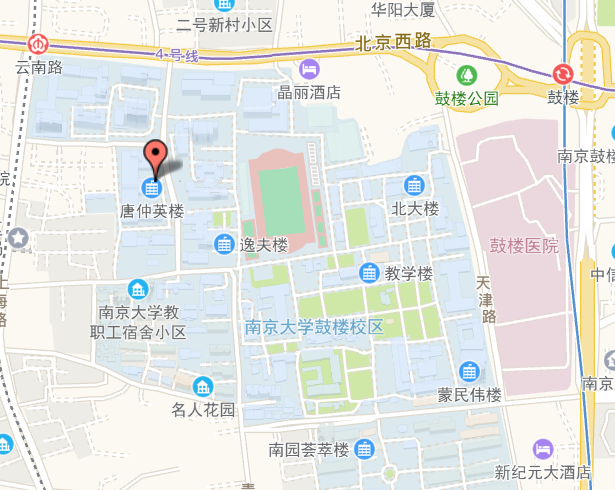
云盘所有的数据都是**校内存储**,具体地址在江苏省南京市鼓楼区金银街15号南京大学唐仲英楼内的机房。
## 登录与账户
### 毕业后账号
云盘接入学校提供的统一身份认证服务,因此云盘所有的登录**取决于学校如何管理统一身份认证**。
因此,一般经验来说,毕业后学校并不会立即使毕业生的统一身份认证失效,因此可能在毕业后还有一段时间内(时长不确定),云盘是能登录的。
我们建议大家使用云盘时遵循下面几条建议,以避免不必要的资料损失:
+ 日常使用云盘时,将重要的数据云端和本地都多处备份。
+ 协作情境下(特别是实验室等群组),优先考虑让南大稳定在校的教职工(如导师等)来创建资料库和群组。
+ 协作情境下,还可以通过资料库的“转让”功能,将资料传递给仍在校的帐号。
+ 特别注意,对于本校继续读研或者硕转博的同学(主要是学工号发生了改变),**如果**旧帐号失效晚于新帐号开通,因此你也可以通过“转让”功能将旧帐号的资料库迁移到新帐号内完成“迁移”;但由于学校统一身份认证账户的处理存在不确定性,还是建议**优先在本地保存一份重要的数据**。
+ **由于学校会在毕业后关闭毕业生的账号权限,所以用户在毕业前(建议是毕业前一个月)需要自行下载处理数据**。
如果需要下载保存数据到本地,可以选择连接速度快的网络,先通过[南京大学测速站](http://test.nju.edu.cn)对网络速度测试。比如在校内建议:
+ **仙林绝大多数宿舍、鼓楼部分办公场所、鼓楼少数宿舍**:用一根较新网线(不用太老旧一般都可以)有线连接
+ **鼓楼大多数宿舍楼**:在存在 NJU_WLAN 且信号较好的位置,使用较新设备直接连接无线网
然后,使用[桌面同步客户端](https://box.nju.edu.cn/download_client_program/)把需要的资料库同步或另存为到本地,**不要使用挂载盘同步和网页下载特别是打包下载**:
+ ❌为什么不建议任何用户使用网页端直接下载:数据很大系统可能不允许打包,而且即便可以打包也会等待很久,浪费云盘公共资源没有必要。
+ ❌为什么不建议普通用户使用挂载盘同步:大部分用户对挂载盘使用并不熟悉,而且挂载盘在同步大文件时进度不明显。若日常使用挂载盘的用户可以忽略此条。
如果已经毕业无法登录,至少在一年内(超过这个时间可能会被清理)是可以通过[资料库转让服务](https://auth.nju.edu.cn/boxtransfer/)自助转让给你的新云盘帐户的;或者转给其他人仍可登录的帐户,请其代为保存/下载(但请注意隐私问题)。
如果有其他不在上述提及的问题,请直接联系姚舸老师。
### 账号或密码错误
云盘采用业界标准的 [LDAP](https://en.wikipedia.org/wiki/Lightweight_Directory_Access_Protocol) 接入了学校的统一身份认证服务,因此使用时账号和密码均与南京大学统一身份认证一致。若您出现问题,建议按照下述步骤顺序尝试:
1. 如果您不确定自己的密码是否正确,可以直接点击打开[南京大学统一身份认证](https://authserver.nju.edu.cn)**尝试登录**以确认账户密码正确。
2. 如果您**在南京大学统一认证服务的页面无法登录或忘记您的密码**,请根据页面提示找回,或者前往[信息化建设管理服务中心的主页](https://itsc.nju.edu.cn)翻到页面底部联系信息化建设管理服务中心。
3. 如果您**在南京大学统一认证服务的页面成功登录**,确认账号密码无误却仍然无法登录云盘,请通过登录页面的联系方式加入QQ群(QQ群:`2343870`)反馈或发送邮件至`yaoge@nju.edu.cn`联系 e-Science 中心姚老师,确认是否是统一身份认证存在问题。
### WebDAV 设置
云盘的 WebDAV 地址为:`https://box.nju.edu.cn/seafdav`。
虽然云盘登录使用学号即可,但实际上云盘内部认证机制是采用`学工号@nju.edu.cn`或`uuid@auth.local`唯一标示每个账户的。
> 注意,此处看似“邮箱”并非是学校邮箱,而是一个固定格式,因此无论学生还是教职工均为此格式;亦不支持邮箱别名。
WebDAV 服务与正常登录云盘不同,需要使用[WebDAV 访问](https://box.nju.edu.cn/profile/#update-webdav-passwd)显示的用户和设置的密码登录。
具体的设置教程参见:[WebDAV](https://doc.nju.edu.cn/books/17e62/page/webdav-api)
### 通知邮箱修改
由于云盘默认从统一身份认证获取邮箱,而统一身份认证邮箱默认设置为学校邮箱,或者有时候为`xxx@nju.edu.cn`的“假邮箱”,可能导致无法使用云盘的通知功能。
解决办法是:
1. 访问[南京大学统一身份认证服务](https://authserver.nju.edu.cn)`https://authserver.nju.edu.cn`,修改邮箱。
2. 等待1-2天后云盘会自动同步修改。
### 无法登录
如果显示为账号或密码错误请翻看前文相关小节,这里的无法登录主要指的是**登录耗时过长或长时间卡慢后显示认证失败**。
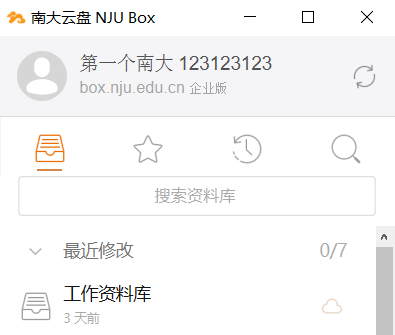
云盘的登录依赖于学校[信息化建设管理服务中心](https://itsc.nju.edu.cn)的统一身份认证服务支持,如果学校正在维护会影响到云盘的重新登录。如果出现类似情况,您的桌面客户端已经登录且正常但网页无法访问,您可打开客户端,在主界面用户名下方的 **“box.nju.edu.cn 企业版”** 处单击,即可免登录直接打开网页版。
此类问题请关注微信公众号`微结构eSience`和云盘交流群(QQ群:`2343870`),一般会及时通知。
## 客户端
### 客户端下载
请参考此页面:[客户端下载](https://box.nju.edu.cn/download_client_program/)
- 包含 Windows、macOS、Linux、Android、iOS 客户端
#### Linux CLI客户端
- [同步客户端](https://help.seafile.com/syncing_client/install_linux_client/)
- [挂载盘客户端](https://help.seafile.com/drive_client/drive_client_for_linux/)
## 使用与同步
### 资料库UUID
使用浏览器打开资料库,地址栏显示的网址类似 https://box.nju.edu.cn/library/12345678-9abc-def0-1234-567890abcdef/私人资料库/,中间的一串数字、字母(a-f)和连字符(-)构成的就是资料库的UUID,资料库的UUID用于唯一标识资料库。
### 速度极慢或打不开
+ 请优先访问[南大测速站](https://test.nju.edu.cn)检查您的网络连接速度,排除是您的网络环境欠佳所致。
+ 如果是浏览器访问,请优先使用 [Chrome](https://www.google.cn/chrome/)、[Microsoft Edge](https://www.microsoft.com/zh-cn/edge?r=1)(Chromium 版) 浏览器,国产浏览器如 360 之类如果出现下载问题建议尝试关闭 **“下载加速”** 类功能。
+ 如果您在校外且发现其他常用南大校内服务或网站也无法打开,这一般是暂时现象,您可登录[南大VPN](https://ztna.nju.edu.cn/)后尝试访问。**但话又说回来了,一般这种情况下您也看不见这一条提醒,因为本页也是校内服务。**
如果确认不是您当地的网络问题,您可以发送邮件至`yaoge@nju.edu.cn`联系 e-Science 中心姚老师。
### 客户端无法同步显示“无权限”
出现这个情况时,尝试右键资料库,选择“重新同步此资料库”,一般会恢复正常。
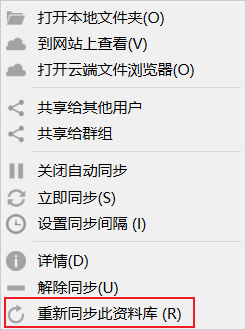
若仍旧不正常,他人共享的资料库可能权限发生了更改(如被取消分享),请到网页端查看此资料库是否正常。
### 客户端无法同步显示“资料库过大”
云盘目前对于**单个资料库**(请注意“资料库”与“文件夹”的区别)的实际占用大小几乎没有限制,如果出现这个提示,往往是文件数目过多。云盘当前对文件数目的限制是**单个资料库不超过100万个文件**,强烈建议**单个资料库不要超过10万个文件**。其中,单独同步的资料库内子文件夹也会被算入该资料库。资料库和资料库内文件夹的区别,参见:[挂载盘客户端上传出错](https://doc.nju.edu.cn/books/17e62/page/1d7f7#bkmrk-%E6%8C%82%E8%BD%BD%E7%9B%98%E5%AE%A2%E6%88%B7%E7%AB%AF%E4%B8%8A%E4%BC%A0%E5%87%BA%E9%94%99)
### 客户端同步错误信息/日志收集
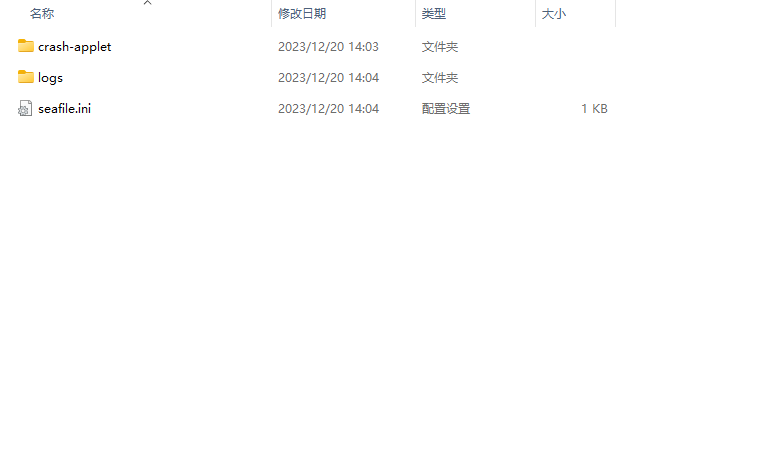
当您的云盘客户端遇到任何同步问题时,在您联系我们时请尽可能提供**错误信息**或**日志文件**。
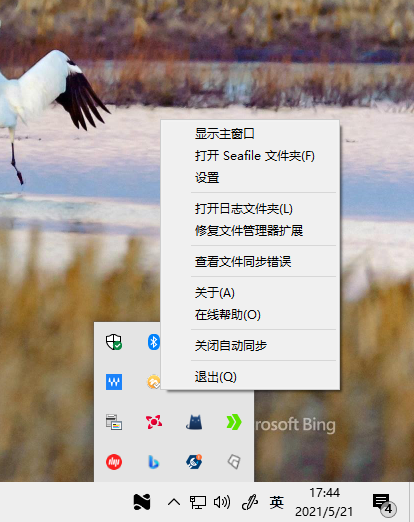
在托盘区找到 Seafile 的图标,右键,选择 **“打开日志文件夹”** 或 **“查看文件同步错误”** 一类的选项。
[](https://doc.nju.edu.cn/uploads/images/gallery/2024-03/image-1709719407314.png)
或者直接访问用户目录下的`ccnet`文件夹。您可以通过快捷键`Win+R`(Win为Windows徽标键)输入`%UserProfile%\ccnet`并回车来打开该位置。
[](https://doc.nju.edu.cn/uploads/images/gallery/2024-03/image-1709719304811.png)
您也可以下载这个工具,一键打包收集到桌面:[Seafile日志收集器.exe](https://doc.nju.edu.cn/attachments/4)
技术人员可能需要您对此文件夹打包。请将上述选项的内容提供给我们。
### 客户端同步错误“文件路径中包含Windows不支持的符号”
因为 Windows 和 macOS 在路径或文件名中支持的字符有所区别,这个警告说明有一些 macOS 上支持的路径或文件名因为在 Windows 上面不支持,所以如果同步到 Windows 上则不会被创建出来,对纯 macOS 用户本身没有影响。如果太多这样的警告,可以在设置中关掉。
### 挂载盘客户端上传出错
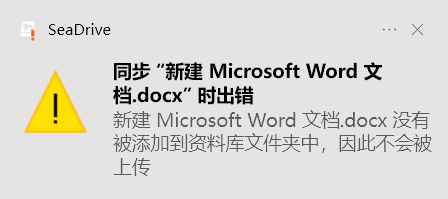
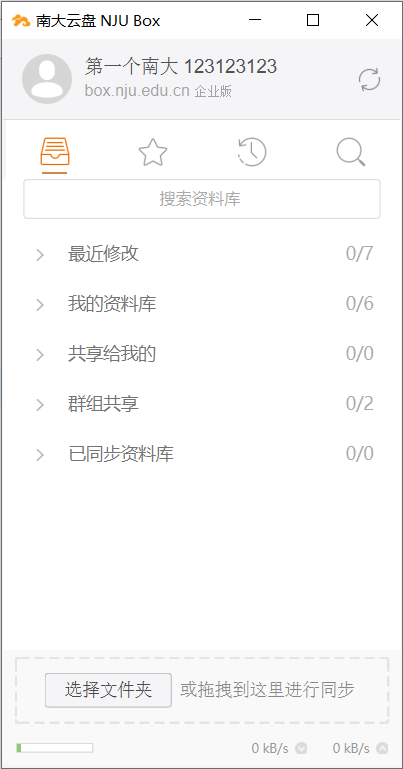
这种情况最常见于用户不熟悉挂载盘的使用,如果您不熟悉挂载盘(例如OneDrive类似的网盘)更推荐您使用桌面客户端而非挂载盘。桌面客户端如下,更类似常见网盘的使用方式:
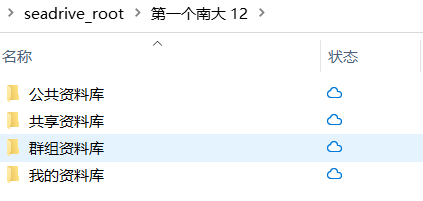
挂载盘目录下默认有四个分类(在系统里他是“文件夹”,但在云盘里不是):
+ 公共资料库
+ 共享资料库
+ 群组资料库
+ 我的资料库
在**这四个资料库内**,您只有在自己有权限的资料库放置资料才可以成功上传。一般情况下(最开始使用时),您拥有完整权限的只有“我的资料库”中的资料库(在云盘里资料库 是一个特殊的角色,不同于普通文件夹
 ,且“我的资料库”下一级的每一个系统本地的文件夹都是一个云端的**资料库**,因此在“我的资料库”中不能直接放置文件,而是需要通过本地文件夹(即云端资料库)整理,这也是良好的文档管理所必须养成的习惯。
例如:
云盘内**我的资料库**(分类)下**私人资料库**(云端资料库)的**私人文件**(云端资料库内的文件夹),对应于系统本地同步,会体现为**我的资料库-私人资料库-私人文件**三层文件夹。你只能更改**云端资料库内**的东西。
如下是两种错误的放置方式:
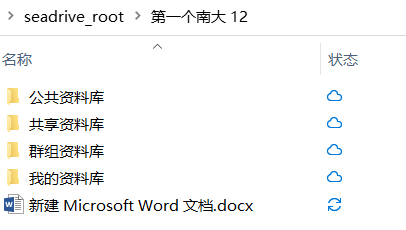
以及
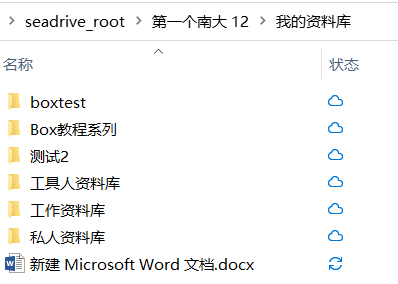
必须要深入到“我的资料库”下的**具体资料库文件夹内**才能正常上传。
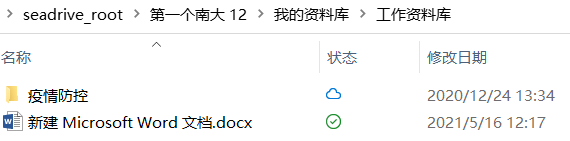
在提及的其他资料库内,您若有相应的权限,也是一样需要放对位置。
## 数据安全
### 共享资料库/群组资料库消失(被取消共享)
资料库的控制权在拥有者手里,群组共享只相当于在群组中建立了该资料库的快捷方式,如果资料库不小心被取消共享,需要联系该资料库所有者重新共享。
如果该资料库拥有者已经离校,请参考[这篇文档](https://doc.nju.edu.cn/books/17e62/page/69cb3)尽快转移,并按照文中的管理建议由长期在校人员来建立资料库。
### 误删了文件怎么办
误删文件分为多种情况。这里主要说的是在云端同步后,从云端误删、误改的情况。以下内容最多可以恢复**180天**内的删除内容。
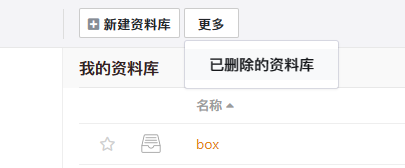
#### 如果删掉了整个资料库
在主页上方“更多”-“已删除资料库”内可以恢复。
[](https://doc.nju.edu.cn/uploads/images/gallery/2023-03/image-1677840556202.png)
#### 如果刚刚删掉了某个资料库内某文件夹内的文件/文件夹
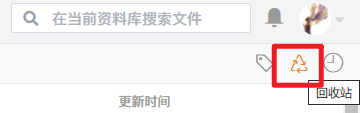
在你拥有或有管理员权限的文件夹内,右上角的“回收站”内可以恢复**当前文件夹**内刚才删除的文件。
[](https://doc.nju.edu.cn/uploads/images/gallery/2023-03/image-1677840761049.png)
[](https://doc.nju.edu.cn/uploads/images/gallery/2023-03/image-1677841044658.png)
#### 如果删掉某资料库的大量内容或者产生了巨量改动
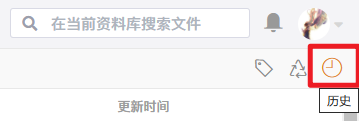
在你拥有或有管理员权限的资料库内(而不是任何一个文件夹,**仅限资料库**),右上角的“历史”内可以恢复**整个资料库**之前的某个镜像版本。
[](https://doc.nju.edu.cn/uploads/images/gallery/2023-03/image-1677840979611.png)
#### 如果是某个文件内容被删除修改但文件还在
右键该文件,可以找到该文件的历史版本并恢复。
[](https://doc.nju.edu.cn/uploads/images/gallery/2023-03/image-1677841213696.png)
### 立刻彻底删除资料库
用户删除资料库后,资料库在回收站中后保存一段时间,这段时间内可以随时恢复。如果因为特殊原因期望资料库能够立刻彻底删除,不在回收站中保存不能再恢复,可以按照如下方法申请:
1. 将资料库重命名,在原有名称后面加`-立刻彻底删除`
2. 用[统一身份认证平台](https://authserver.nju.edu.cn)预留的邮箱给yaoge@nju.edu.cn发送邮件
3. 邮件标题:云盘资料库彻底删除
4. 邮件内容:姓名、学工号、资料库名称、资料库UUID
5. 在QQ群中私信群主协调时间,双方协同操作即可立刻彻底删除资料库
## 与其他软件的兼容共存问题
### 同步 EndNote 文献库经常出错
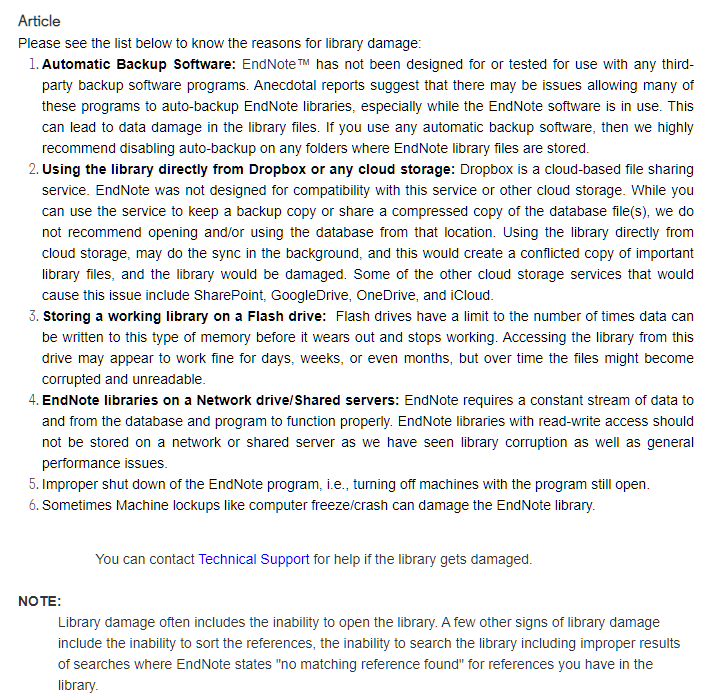
此问题大概率是 EndNote 与云服务冲突所致。
[](https://doc.nju.edu.cn/uploads/images/gallery/2023-11/image-1701325063599.png)
参考官方的说明:[EndNote: Few reasons why the library may get damaged frequently](https://support.clarivate.com/Endnote/s/article/EndNote-Few-reasons-why-the-library-may-get-damaged-frequently)
建议您暂时取消同步并按照[官方修复](https://support.clarivate.com/Endnote/s/article/EndNote-The-proper-process-for-recovering-library-files),或者使用云盘恢复历史版本/恢复镜像资料库的功能回退至上个版本。
解决方案暂无,建议使用官方同步。理论上说您可以尝试(不担保可以成功且不建议您尝试)的其他方案包括:
+ 使用 Seadrive 2.x 以上客户端时:互联网检索参考 OneDrive 或其他云服务的解决方法
+ 使用 Seadrive 1.x 客户端:可能可以解决类似问题
+ 使用 Seafile 客户端:同步文献库资料库的文件路径要完全一致,并且每次操作确保同步
,且“我的资料库”下一级的每一个系统本地的文件夹都是一个云端的**资料库**,因此在“我的资料库”中不能直接放置文件,而是需要通过本地文件夹(即云端资料库)整理,这也是良好的文档管理所必须养成的习惯。
例如:
云盘内**我的资料库**(分类)下**私人资料库**(云端资料库)的**私人文件**(云端资料库内的文件夹),对应于系统本地同步,会体现为**我的资料库-私人资料库-私人文件**三层文件夹。你只能更改**云端资料库内**的东西。
如下是两种错误的放置方式:

以及

必须要深入到“我的资料库”下的**具体资料库文件夹内**才能正常上传。

在提及的其他资料库内,您若有相应的权限,也是一样需要放对位置。
## 数据安全
### 共享资料库/群组资料库消失(被取消共享)
资料库的控制权在拥有者手里,群组共享只相当于在群组中建立了该资料库的快捷方式,如果资料库不小心被取消共享,需要联系该资料库所有者重新共享。
如果该资料库拥有者已经离校,请参考[这篇文档](https://doc.nju.edu.cn/books/17e62/page/69cb3)尽快转移,并按照文中的管理建议由长期在校人员来建立资料库。
### 误删了文件怎么办
误删文件分为多种情况。这里主要说的是在云端同步后,从云端误删、误改的情况。以下内容最多可以恢复**180天**内的删除内容。
#### 如果删掉了整个资料库
在主页上方“更多”-“已删除资料库”内可以恢复。
[](https://doc.nju.edu.cn/uploads/images/gallery/2023-03/image-1677840556202.png)
#### 如果刚刚删掉了某个资料库内某文件夹内的文件/文件夹
在你拥有或有管理员权限的文件夹内,右上角的“回收站”内可以恢复**当前文件夹**内刚才删除的文件。
[](https://doc.nju.edu.cn/uploads/images/gallery/2023-03/image-1677840761049.png)
[](https://doc.nju.edu.cn/uploads/images/gallery/2023-03/image-1677841044658.png)
#### 如果删掉某资料库的大量内容或者产生了巨量改动
在你拥有或有管理员权限的资料库内(而不是任何一个文件夹,**仅限资料库**),右上角的“历史”内可以恢复**整个资料库**之前的某个镜像版本。
[](https://doc.nju.edu.cn/uploads/images/gallery/2023-03/image-1677840979611.png)
#### 如果是某个文件内容被删除修改但文件还在
右键该文件,可以找到该文件的历史版本并恢复。
[](https://doc.nju.edu.cn/uploads/images/gallery/2023-03/image-1677841213696.png)
### 立刻彻底删除资料库
用户删除资料库后,资料库在回收站中后保存一段时间,这段时间内可以随时恢复。如果因为特殊原因期望资料库能够立刻彻底删除,不在回收站中保存不能再恢复,可以按照如下方法申请:
1. 将资料库重命名,在原有名称后面加`-立刻彻底删除`
2. 用[统一身份认证平台](https://authserver.nju.edu.cn)预留的邮箱给yaoge@nju.edu.cn发送邮件
3. 邮件标题:云盘资料库彻底删除
4. 邮件内容:姓名、学工号、资料库名称、资料库UUID
5. 在QQ群中私信群主协调时间,双方协同操作即可立刻彻底删除资料库
## 与其他软件的兼容共存问题
### 同步 EndNote 文献库经常出错
此问题大概率是 EndNote 与云服务冲突所致。
[](https://doc.nju.edu.cn/uploads/images/gallery/2023-11/image-1701325063599.png)
参考官方的说明:[EndNote: Few reasons why the library may get damaged frequently](https://support.clarivate.com/Endnote/s/article/EndNote-Few-reasons-why-the-library-may-get-damaged-frequently)
建议您暂时取消同步并按照[官方修复](https://support.clarivate.com/Endnote/s/article/EndNote-The-proper-process-for-recovering-library-files),或者使用云盘恢复历史版本/恢复镜像资料库的功能回退至上个版本。
解决方案暂无,建议使用官方同步。理论上说您可以尝试(不担保可以成功且不建议您尝试)的其他方案包括:
+ 使用 Seadrive 2.x 以上客户端时:互联网检索参考 OneDrive 或其他云服务的解决方法
+ 使用 Seadrive 1.x 客户端:可能可以解决类似问题
+ 使用 Seafile 客户端:同步文献库资料库的文件路径要完全一致,并且每次操作确保同步