# 云盘功能简介
一些关于云盘可以干什么的简单介绍,详细使用请移步下方教程~
# 安全
### 传输安全
浏览器和客户端使用HTTPS协议与服务器通信,所有数据传输强制使用TLS加密,获得SSL Labs A+评级。
### 存储安全
资料库可选加密,文件内容将加密存储在服务器上,无法使用全文搜索和在线预览编辑。密码不会储存在服务器上,忘记密码无法访问和恢复资料库。
### 登录安全
启用两步验证提高云盘账号安全性,登录时先验证密码再验证动态密码,动态密码每30秒更新一次。手机时间必须准确并安装 Google Authenticator、FreeOTP、LastPass Authenticator、Microsoft Authenticator等兼容APP。可选90天内记住该设备,登录不再要求输入动态密码,无法获取动态密码时可用一次性备用验证码登录。
推荐使用中心提供的密码管理服务来管理两步验证:[密码管理](https://doc.nju.edu.cn/books/a5771)。
# 全平台
### 网页端
用户可以在网页上执行各种常见的文件管理操作,包括:文件上传、下载、复制、移动、重命名、新建文件、新建文件夹,并支持批量操作,如打包下载。
不但能上传一个或者多个文件,还能支持文件夹上传(仅支持 Chrome 或 Firefox 浏览器)。用户还可以通过拖拽操作把本地的文件和文件夹上传到服务器。
### 桌面同步客户端
为 Windows、Mac、Linux 提供了文件同步客户端,用户可以把本地文件夹同步到云端资料库,也可把云端资料库同步到本地文件夹,本地和云端的文件自动保持同步一致。即使电脑没有联网,也能继续使用本地的文件夹。
多个计算机同步同一个资料库,可实现多终端的文件共享与同步。
### 挂载盘客户端
为 Windows、Linux 提供了挂载盘客户端,在本地出现一个虚拟的磁盘(S 盘)。用户进入 S 盘就能直接访问自己在云端的所有文件(包括共享的文件),非常便捷直观。挂载盘默认并不会下载任何文件,而是当用户双击打开一个文件的时候,才从服务器上把文件缓存到本地。因此,这种使用模式基本不会占用本地的空间。
### 移动客户端
为主流的 iOS 和 Android 提供了客户端,iOS 支持 iPhone 和 iPad,Android 支持目前主流的 Android 手机系统。支持文件浏览、文件操作、上传下载、文件分享和相册备份。
### 客户端下载
[https://www.seafile.com/download/ ](https://www.seafile.com/download/)
**客户端中云盘网址填写“https://box.nju.edu.cn”,注意开头必须是https**
# 文件同步
多个桌面客户端将本地文件夹和云盘同一个资料库同步,任意客户端文件夹中的变更,都会自动同步到所有的客户端中,实现多终端的文件共享和同步。
使用场景:在学校计算机上编辑文件,保存在同步文件夹中,文件关闭后会自动上传到云盘上。回到家中打开计算机,最新的文件会自动下载到本地,在家继续完成编辑。多台计算机文件保持一致,就像使用的是同一台计算机一样。
# 预览编辑
云盘支持在线预览常见的图片文件、播放音视频文件,支持直接在网页上打开常见的 Office、PDF、文本格式文件。
云盘支持网页直接编辑 docx、xlsx、pptx 文件,并可多人协同编辑同一文件。用户可编辑自己的和有读写权限共享的文件,可云端编辑的共享链接任何人包括未登陆用户均可编辑。
具体支持情况:
| 格式说明 | 扩展名 | 在线预览 | 在线编辑 |
| :-------------- | :----------------------------------------------------------- | :--- | :----- |
| Microsoft Office文件
(2007及以后)| .docx
.pptx
.xlsx
.docm
.ppsx
.xlsb
.xlsm | 支持 | 支持 |
| Microsoft Office文件
(2003)| .doc
.ppt
.xls | 支持 | 不支持 |
| Microsoft Office文件
(其他类型)| .dotx
.dot
.dotm
.xlm
.pps
.potx
.pot
.pptm
.potm
.ppsm | 支持 | 不支持 |
| Open Office文件 | .odt
.ods
.odp | 支持 | 支持 |
| Open Office文件(Flat) | fodt
.fods
.fodp | 未开启支持 | 未开启支持 |
| Only Office 文件 | .docxf
.oform | 未开启支持 | 未开启支持 |
| PDF 文件 | .pdf | 支持 | 不支持 |
| 文本文件 | .txt | 支持 | 支持 |
| Markdown 文件 | .md
.markdown | 支持 | 支持 |
| 图片 | .jpg
.jpeg
.png
.gif
.bmp
.ico
.tiff
.eps
.svg
.psd
.ai | 支持 | 不支持 |
| 音频 | .mp3
.oga
.ogg
.wav
.flac
.opus | 支持 | 不支持 |
| 视频 | .mp4
.mov
.ogv
.webm | 支持 | 不支持 |
| 思维导图 | .xmind | 支持 | 不支持 |
> 注:“未开启支持”指软件支持,但因为配置原因暂未开启的功能。
# 版本快照
### 文件版本
>恢复某个现存文件的旧版本

云盘自动在每个文件发生改动的时候保留修改前的历史版本。因此,用户可以很方便地把任意一个文件恢复到近期的任意一个历史版本。这对于多人一起修改的文件尤为有用。同样的,在用户删除一个文件或者文件夹的时候,会把该文件或文件夹记录在回收站中,近期用户可以随时找回误删的文件或者文件夹。
### 找回删除的文件
>恢复某个被删除的文件
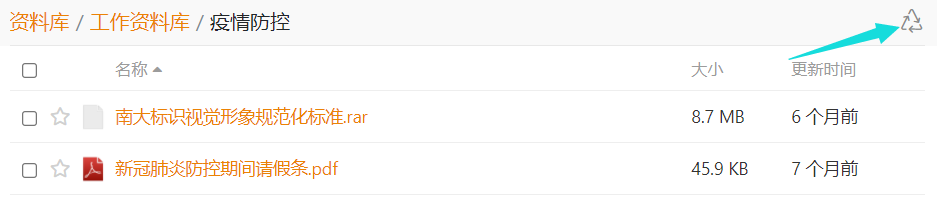
云盘内有回收站功能,可以恢复当前文件夹内被删除的文件。
### 资料库快照
>恢复某个现存资料库的旧版本
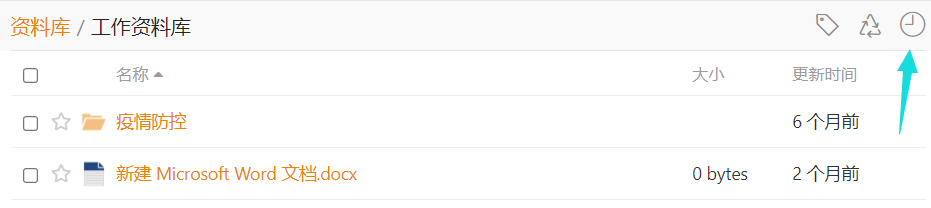
云盘把用户的文件按照资料库的方式进行组织,每个资料库在用户看来就是一个顶级的文件夹,云盘为每个资料库提供了一个类似“文件时光机”的功能。
每当用户对资料库中的文件进行修改操作后,云盘会自动为整个资料库生成一个当前状态的“快照”,这包含了当前资料库中完整的目录和文件状态。用户可以随时把一个资料库整体恢复到近期某个历史快照的状态,这就是文件时光机功能。用户还能给快照添加标签。
假如用户平时已经把自己计算机上的重要文件同步到了云盘的资料库中,那么当用户的电脑机不幸被勒索病毒袭击,导致文件无法访问,就可以轻松地通过资料库快照来把文件恢复到未被加密之前的状态。
### 恢复已删除的资料库
>恢复某个现在不存在的、被删掉的资料库
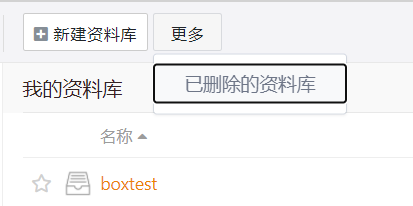
在工作区上方“更多”内可以找到。快捷方式可以点击这里查看:[已删除资料库](https://box.nju.edu.cn/my-libs/deleted/)。
### 使用场景
近几年,国内外多次爆发勒索病毒,导致很多机构的电脑数据丢失,造成了不可估量的损失。大学校园也成为了勒索病毒的重灾区,很多师生的论文或者科研数据丢失。众所周知,勒索病毒防不胜防,唯一最有效的应对方法就是做好数据的备份,当不幸遭到袭击之后,能够有效恢复数据。
云盘用户可以轻松地把本地的文件同步到云盘中,由于同步是自动进行的,对用户来说没有额外的负担,而且保证实时性,所以云盘可以作为一种很好的文件备份方案。更重要的是,云盘会保存文件的历史版本,因此可以恢复到任何过去的版本。我们知道,勒索病毒的工作原理是把文件加密。而加密后的文件对于网盘而言其实只是文件的一个新版本,所以是可以通过历史机制恢复到未加密前的版本的。
云盘还提供了更高级的数据修复机制:资料库快照。云盘把用户的文件组织为资料库,每个资料库其实是一个顶层的文件夹。在用户修改资料库中的文件时,云盘会自动创建一个“快照”,记录资料库中所有文件目录的整体状态。用户可以随时把整个资料库的状态恢复到某个过去的时间点。这个特性对于勒索病毒的损坏修复来说非常方便,因为用户可以“一键”恢复到未被攻击前的状态。
**注:文件版本和资料库快照当前保留180天**
# 文件共享
默认情况下,云盘只允许用户访问自己的资料库和文件,只有当别人把文件夹共享过来之后,用户才能访问别人的文件。
### 个人共享
只需要和少数几个人进行共享与协作,用户可以选择把整个资料库或者资料库下面某个文件夹共享给别人。用户可直接输入对方的姓名、工资号或邮箱查询,界面会进行自动补全提示,还可以指定共享访问权限(管理、读写、只读)。
### 群组共享
群组共享是针对团队协作而设计的,特别适合团队进行集中文件整理,同时也方便团队成员之间协作。云盘允许用户自行创建群组,每个群组的创建者默认也是群组的管理员,可以添加删除群组成员,管理共享到群组中的文件夹并指定共享访问权限(管理、读写、只读)。
- 共享文件夹到群组,共享之后,群组的成员均能访问该文件夹,适合团队文件的归档积累。
- 用户在网页上打开一个文件之后,可以针对该文件发起讨论,群组的成员会自动得到通知。
- 用户可以在群组中创建维基,使用 Markdown 语法来编辑维基,进行知识整理。
### 内部链接
是指向文件或文件夹的链接,对该文件或文件夹有访问权限的用户可以直接访问。
### *使用场景*
除了文件集中管理,云盘的另一个很重要功能就是能便捷的共享文件,邀请他人一起协作。这在科研工作是很重要的,因为几乎所有科研成果都是团队合作的结果。
校内师生作为云盘系统的注册用户,互相之间可以方便地共享文件夹。在共享的时候,可以设定对方的访问权限(包括“读写”或者“只读”)。师生还可以建立群组,把课题组里面的人员加入群组,然后在群组中共享和管理文件。
# 团队协作
### 协作
通过共享,多个用户可顺序编辑同一个文件,并且通过锁定防止冲突。特别对于docx、xlsx、pptx文件可以在线多人编辑同一个文件。
当一个用户开始编辑文件的时候,可以对该文件进行锁定,禁止其他用户修改。桌面客户端支持在打开一个 Office 文档的时候自动锁定文档,关闭文档的时候自动解除锁定,其他文件需要用户手工锁定。
一般流程如下:
1. 用户 A 锁定文件,然后打开文件开始编辑;
2. 锁定状态被记录在服务器端,因此通过任何客户端打开都会检测到锁定状态;
3. 当用户 B 打开文件的时候,他只能以只读方式打开。用户 B 可以在网页界面上看到是谁当前锁定了该文件;
4. 当用户 A 编辑完成并解除锁定之后,其他用户可以再次开始编辑文件。
### 文件修改历史和活动
用户可以在自己的个人页面中轻松查看自己能访问到的所有文件的修改活动记录,包括其他人所做的修改。这对于协作是非常有用的功能,因为可以随时关注协作者对文件的更新。
# 外链功能
### 共享链接
云盘可以为文件或者文件夹创建一个可用于对外共享的链接,接收者通过这个链接即可下载和上传文件。当然,由于外链是任何人都可以访问的,这也导致了安全隐患。为此,云盘支持为外链设置密码和过期时间。没有密码的人不能访问外链的内容;外链过期之后也无法再访问使用。
### 上传链接
有时需要从外部的收集文件,但是不希望外部人员能够互相看到别人上传的文件,如收集作业等场景。为了满足这个需求,云盘提供了上传外链的功能。外部人员可以通过外链上传文件或者文件夹,但是不能查看外链的内容。
### *使用场景*
邮件是使用最多的文件外发方式,但是邮箱的附件大小是很局限的,对外发送大的文件附件很不方便。这导致很多师生使用QQ微信等方式来发送大文件。这种方式的问题是,导致文件的收发非常分散,经常出现找不到文件的最新版本。
云盘可以为文件或者文件夹创建一个可用于对外共享的链接,接收者通过这个链接即可下载到文件。对比传统的邮件方式,这种形式大大提高了用户体验;对比QQ微信等方式,这种方式更便于更新文件,在文件内容更新之后链接并不改变。当然,由于外链是任何人都可以访问的,这也导致了安全隐患。为此,云盘支持为外链设置密码和过期时间。没有密码的人不能访问外链的内容;外链过期之后也无法再访问使用。
老师在上课的过程中需要和学生共享很多文件,比如课件、阅读材料、作业等。这些都是网盘系统很好的应用场景,可以极大地便利教学活动的开展。老师可以把课件资料等放在一个网盘文件夹中,然后为文件夹生成加密外链,共享给学生。学生只需要知道链接和密码即可访问课件。当老师需要收集学生作业时,可以预先创建一个作业文件夹,然后生成一个上传外链,让学生把作业都上传到这个链接里面。学生只能上传,不能查看链接的内容。
# 全文检索
云盘支持对非加密资料库的文件名、文件夹名字和Office、PDF、文本文件全文进行检索。用户只能搜索自己的以及别人共享的文件。在检索时,可以指定文件类型、更新时间和大小。
注:全文检索要求文件大小<10MB,大于此尺寸的文件只能检索文件名而不能检索内容。
# WebDAV
### WebDAV地址
设置 WebDAV 时,对应的链接需要填写为:`https://box.nju.edu.cn/seafdav`
### 认证
- 用户名:[WebDAV 访问](https://box.nju.edu.cn/profile/#update-webdav-passwd)中显示的 WebDAV 用户
- 密码:[WebDAV 访问](https://box.nju.edu.cn/profile/#update-webdav-passwd)中设置的 WebDAV 密码
### 特殊软件说明
#### 文献管理软件 Zotero
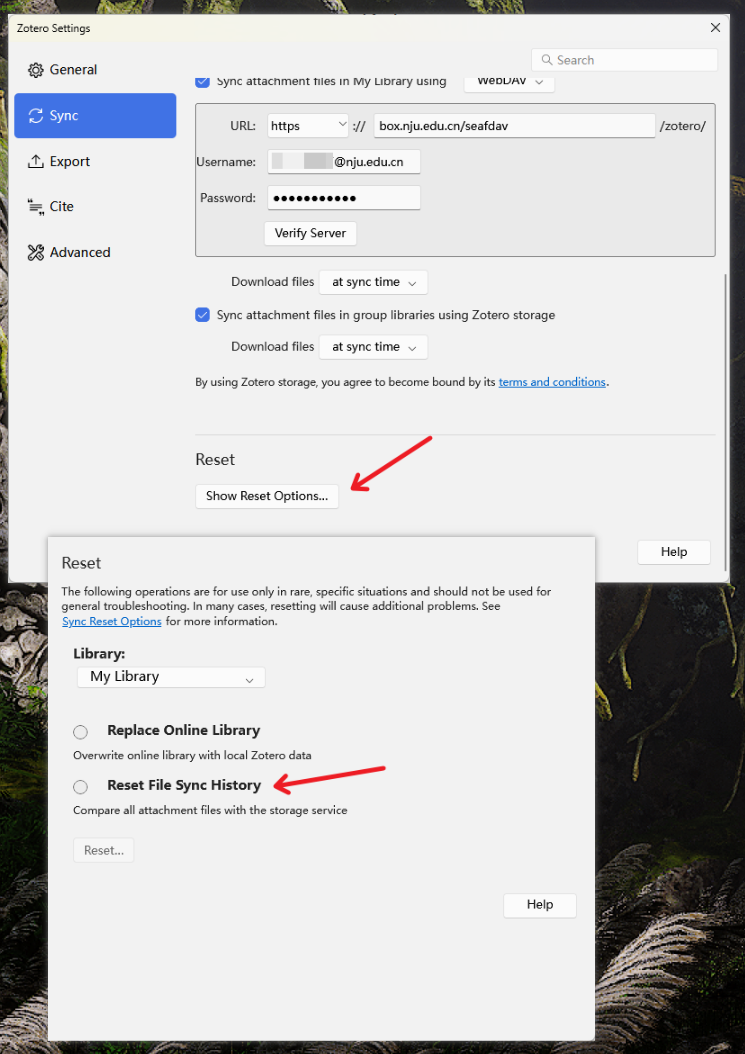
如果使用 Zotero 软件连接 WebDAV 同步文献附件,File Syncing 需要按照下方配置。
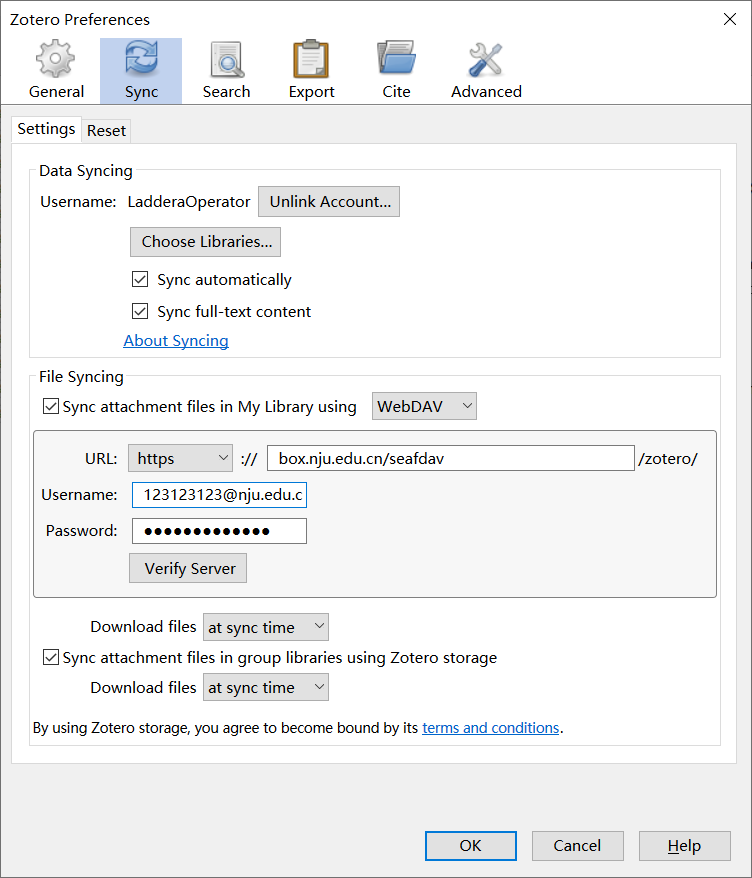
其中,“zotero”资料库需要**提前**在云盘中创建。

若您是从其他WebDAV服务刚刚切换到Box使用,可能会出现即便正确设置了,在其他设备也无法找到附件的情况,这可能因为文件同步记录不一致(之前在另一个WebDAV服务上同步了)导致的。解决方法是通过 **同步-重置-重置文件同步历史** 来强制更新:
[](https://doc.nju.edu.cn/uploads/images/gallery/2024-12/image-1733280836198.png)
#### TeXPage
见:[网盘同步使用教程](https://doc.nju.edu.cn/books/latex/page/eae27)